แสดงบทความที่มีป้ายกำกับ free software tips amp; tricks แสดงบทความทั้งหมด

วันจันทร์ที่ 7 มิถุนายน พ.ศ. 2553

วิธีค้นหารหัสผ่านRouter กู้รหัสผ่านRouter จากไฟล์Config

สวัสดีครับ ใครที่ลืมชื่อและรหัสผ่านเร้าเตอร์ สำหรับเข้าไปคอนฟิกตั้งค่าต่างๆในเร้าเตอร์ แต่ได้ทำการ backup สำรองไฟล์คอนฟิกไว้แล้หล่ะก็ ไม่ต้องห่วง ไม่ต้องกังวลไปครับ วันนี้ผมเอาโปรแกรมค้นหารหัสผ่านRouter กู้รหัสผ่านRouter จากไฟล์Config มาฝากกันครับ โดยโปรแกรมที่ว่าก็คือโปรแกรมRouterPassView

โปรแกรมRouterPassView คืออะไร


โปรแกรมRouterPassView ก็คือโปรแกรมที่ช่วยที่ค้นหารหัสผ่านRouter กู้รหัสผ่านRouter จากไฟล์Configของเร้าเตอร์นั่นเองครับ โดยโปรแกรมRouterPassView นี้ เป็นโปรแกรมฟรีครับ สามารถดาวนืโหลดและใช้งานได้เลย ไม่ต้องติดตั้งให้ยุ่งยาก ไม่ต้องการไฟล์ประกอบใดๆ ซึ่งโปรแกรมRouterPassView นี้ สามารถค้นหารหัสผ่านRouter กู้รหัสผ่านRouter จากไฟล์Configของเร้าเตอร์ ยี่ห้อที่รองรับ ได้แก่ Linksys, Edimax, Siemens, Dynalink, NETGEAR, ASUS, COMTREND, US Robotics และ D-Link ครับ

วิธีใช้โปรแกรมRouterPassView ก็ไม่มีอะไรมากครับ เพียงแค่ดาวน์โหลดโปรแกรมRouterPassView มาไว้ที่เครื่อง(เป็นไฟล์ .zip) จากนั้นก็แตกไฟล์ซิปออก แล้วก็รันโปรแกรมRouterPassView.exe ได้เลยครับ จากนั้นก็ไปที่เมนู File > Open Router Config File(กดคีย์ด่วน Ctrl+O ก็ได้) จากนั้นก็ Browse เลือกไฟล์ Config Router จากนั้นโปรแกรมRouterPassView ก็จะแสดงรหัสผ่านสำหรับเข้าไปConfig Router แล้วหล่ะครับ

ดาวน์โหลดโปรแกรมRouterPassView ตามลิงค์ข้างล่างนี้ครับ
ดาวน์โหลดโปรแกรมRouterPassView

ลองนำโปรแกรมRouterPassViewไปใช้กันดูนะครับ

วันพุธที่ 12 พฤษภาคม พ.ศ. 2553

วิธีเซ็นเซอร์รูปภาพด้วยโปรแกรมPhotoScape

สวัสดีครับ วันนี้ขอมาแนะนำวิธีเซ็นเซอร์รูปภาพละกันนะครับ และเครื่องมือที่ใช้ในการเซ็นเซอร์รูปภาพ ก็คือโปรแกรมPhotoScape ครับ เชื่อว่าหลายคนคงเคยใช้ หรือใช้กันอยู่ โดยโปรแกรมPhotoScape นี้ ก็เป็นโปรแกรมฟรี ใช้สำหรับจัดการรูปภาพ ไม่ว่าจะเป็นcaptureจับภาพ แก้ไข ปรับแต่งรูปภาพ รวมรูปภาพหลายๆรูปเป็นรูปภาพเดียว Split รูปภาพ ทำรูปภาพเป็นGif Animation ดูโค้ดสี รหัสสี พิมพ์รูปภาพ เป็นต้น ซึ่งค่อนข้างจะครอบคลุมเลยทีเดียว

เอาหล่ะเกริ่นมาพอสมควรแล้วกับโปรแกรมPhotoScape คราวนี้มาดูวิธีเซ็นเซอร์รูปภาพด้วยโปรแกรมPhotoScape กันต่อดีกว่าครับ
1. ต้องดาวน์โหลดและติดตั้งโปรแกรมPhotoScape ลงเครื่องก่อนนะครับ ซึ่งดาวน์โหลดได้ที่ลิงค์ ดาวน์โหลดโปรแกรมPhotoScape นี้

2. จากนั้นก็ทำการติดตั้งโปรแกรมPhotoScape ให้เรียบร้อย ใครที่มีโปรแกรมPhotoScapeติดตั้งในเครื่องอยู่แล้ว ให้ข้ามขั้นตอนที่ 1-2 ไปได้เลยครับ

3. เปิดโปรแกรมPhotoScapeขึ้นมา แล้วคลิกที่ไอคอน Editor ดังรูปตัวอย่าง

PhotoScape

4. จากนั้นโปรแกรมPhotoScape จะเปิดหน้าสำหรับปรับแต่ง แก้ไขรูปภาพขึ้นมา ให้เปิดไฟล์รูปภาพที่ต้องการเซ็นเซอร์ขึ้นมาครับ ดังตัวอย่าง

เปิดรูปภาพ

5. จากนั้นให้คลิกที่แถบเมนู Regions แล้วคลิกที่เมนู Mosaic และคลิกเมนูย่อย Mosaic จากนั้นก็เอาเม้าส์ไปกดลากเลือก Area ในรูปภาพ บริเวณที่ต้องการเซ็นเซอร์ ดังรูปตัวอย่าง

เซ็นเซอร์รูปภาพ, mosaic

จากนั้นก็ปล่อยเม้าส์ รูปภาพในบรืเวณที่เรากดลาก ก็จะถูกเซ็นเซอร์แล้วหล่ะครับ ดังรูปตัวอย่าง

เซ็นเซอร์รูปภาพ, mosaic

6. หรือที่แถบเมนู Regions เมื่อคลิกที่เมนู Mosaic และคลิกเมนู Jitter ก็ได้(เป็นวิธีเซ็นเซอร์รูปภาพอีกแบบ) จากนั้นก็เอาเม้าส์ไปกดลากเลือก Area ในรูปภาพ บริเวณที่ต้องการเซ็นเซอร์ ดังรูปตัวอย่าง

เซ็นเซอร์รูปภาพ, mosaic

จากนั้นก็ปล่อยเม้าส์ รูปภาพในบรืเวณที่เรากดลาก ก็จะถูกเซ็นเซอร์แล้วหล่ะครับ ดังรูปตัวอย่าง

เซ็นเซอร์รูปภาพ, jitter

7. จากนั้นก็กดปุ่ม Save เพื่อบันทึกรูปภาพที่เซ็นเซอร์แล้ว สำหรับนำไปใช้งานต่อได้แล้วครับ

ลองนำวิธีเซ็นเซอร์รูปภาพด้วยโปรแกรมPhotoScape ไปใช้กันดูนะครับ

วันพุธที่ 3 มีนาคม พ.ศ. 2553

แก้ล็อคไฟล์PDF และยกเลิกขีดจำกัดในการเข้าถึงไฟล์PDF ด้วยโปรแกรมPDF Unlocker

สวัสดีครับ ห่างหายจากการเขียนบทความไปหลายวันเนื่องจากติดภาระกิจ วันนี้กลับมาแล้วครับ กลับมาพร้อมกับการแนะนำโปรแกรมแก้ล็อคไฟล์PDF รวมไปถึงยกเลิกขีดจำกัดในการเข้าถึงไฟล์PDF ไม่ว่าจะเป็นแก้ไข คัดลอก พิมพ์ หรือแยกเอาส่วนใดส่วนหนึ่งในไฟล์PDF เพื่อนำไปใช้งานตามแต่ที่คุณต้องการ และโปรแกรมที่ผมกล่าวถึงก็คือ โปรแกรมPDF Unlocker ครับ


คุณสมบัติของโปรแกรมPDF Unlocker
1. ยกเลิกการเข้าถึงไฟล์PDF ไม่ว่าจะเป็นการแก้ไข คัดลอก พิมพ์ หรือแยกเอาส่วนใดส่วนหนึ่งในไฟล์PDF ไปใช้งานได้
2. รองรับการแก้ล็อคไฟล์PDF ที่สร้างด้วยโปรแกรม Adobe Acrobat ถึงเวอร์ชั่น9
3. สามารถรันได้บน Windows 98/ME/2000/2003/XP/Vista

วิธีใช้งานโปรแกรมPDF Unlocker
1. ให้ดาวน์โหลดโปรแกรมPDF Unlocker มาไว้ที่เครื่อง
2. รันโปรแกรมPDF Unlocker ขึ้นมา แล้ว Browse เลือกไฟล์ต้นฉบับที่ต้องการแก้ไข
3. จากนั้น Browse เลือกไฟล์PDF ปลายทางที่ต้องการบันทึก ดังรูป


4. จากนั้นก็กดปุ่ม Unlock PDF File เท่านั้นก็เรียบร้อยครับ

ลองนำโปรแกรมPDF Unlocker ไปใช้กันดูนะครับ

แต่ถ้าหากใครอยากจะแก้ล็อคไฟล์PDFออนไลน์ผ่านอินเตอร์เน็ต โดยให้สามารถแก้ไข คัดลอก พิมพ์ หรือดึงเอาส่วนใดส่วนหนึ่งในไฟล์PDF ได้เช่นเดียวกันกับโปรแกรมPDF Unlocker แล้วหล่ะก็ ขอแนะนำเว็บไซต์ ensode.net ที่ได้สร้างเครื่องมือสำหรับแก้ล็อคไฟล์PDFผ่านเน็ตได้ ลองเข้าไปใช้งานดูนะครับ ตามลิงค์ >> Free PDF Unlock Online Utility

วันอาทิตย์ที่ 16 สิงหาคม พ.ศ. 2552

สาระพันปัญหาอัพเดทโปรแกรมMalwareBytes Anti-Malware ไม่ได้

จากที่ผมได้แนะนำบทความ


วันนี้ผมจะมาแนะนำวิธีแก้ปัญหาการอัพเดทโปรแกรมMalwareBytes Anti-Malware แบบอัตโนมัติไม่ได้ เพราะเห็นหลายคนบ่นๆมาเหมือนกัน ว่าหลังจากที่ติดตั้งMalwareBytes Anti-Malwareไปแล้ว แต่พอจะอัพเดท definitions หรือฐานข้อมูลของโปรแกรมMalwareBytes Anti-Malware กลับมีปัญหา ไม่สามารถอัพเดทโปรแกรมได้ งั้นมาดูวิธีแก้กันเลยดีกว่าครับ

วิธีแก้ปัญหาอัพเดทโปรแกรมMalwareBytes Anti-Malware แบบอัตโนมัติไม่ได้

วิธีแก้ที่ 1. ดาวน์โหลดและติดตั้งไฟล์อัพเดทMalwareBytes Anti-Malwareแบบ Manual โดยสามารถทำได้ดังนี้

  • ให้ดาวน์โหลดไฟล์อัพเดทMalwareBytes Anti-Malware จาก ที่นี่ หรือ ที่นี่

  • หากใครที่ดาวน์โหลดจากลิงค์ข้างต้นไม่ได้ให้ดาวน์โหลดได้จาก mbam-rules.exe หรือ mbam-rules.zip

  • แล้วบันทึกไว้ที่หน้าจอ desktop

  • จากนั้นให้ดับเบิ้ลคลิกที่ไฟล์ mbam-rules.exe เพื่อทำการรันอัพเดท definitions หรือฐานข้อมูลของโปรแกรมMalwareBytes Anti-Malware

  • แต่ถ้ายังทำไม่ได้อีก ให้ไปวิธีแก้ข้อที่ 2.


วิธีแก้ที่ 2. คัดลอกไฟล์definitions หรือฐานข้อมูลของโปรแกรมMalwareBytes Anti-Malwareมาจากเครื่องอื่นที่ไว้ใจได้ ซึ่งทำได้ดังนี้

  • เปิด My Computer เครื่องที่จะคัดลอก แล้วให้ไปที่ "C:\Documents and Settings\All Users\Application Data\Malwarebytes\Malwarebytes' Anti-Malware"

  • จากนั้นทำการคัดลอกไฟล์ rules.ref ใส่ flash drive หรือเขียนใส่ cd แล้วนำไปวางในเครื่องที่มีปัญหา โดยเอาไปไว้ที่ "C:\Documents and Settings\All Users\Application Data\Malwarebytes\Malwarebytes' Anti-Malware" เช่นเดียวกัน


ลองนำวิธีแก้ไขอัพเดทโปรแกรมMalwareBytes Anti-Malware แบบอัตโนมัติไม่ได้ ไปใช้ดูนะครับ ติดขัด หรือสงสัยประการใด โพสต์สอบถามได้ครับ ;)

วันเสาร์ที่ 15 สิงหาคม พ.ศ. 2552

สาระพันปัญหาเปิดรันโปรแกรมMalwareBytes Anti-Malware ไม่ได้

จากที่ผมได้แนะนำบทความ สาระพันปัญหาการติดตั้งโปรแกรมMalwareBytes Anti-Malware ไม่ได้ ไปแล้ว


วันนี้ผมจะมาแนะนำวิธีแก้ปัญหาการเปิดรันทำงานโปรแกรมMalwareBytes Anti-Malware ไม่ได้ เพราะเห็นหลายคนบ่นๆมาเหมือนกัน ว่าติดตั้งMalwareBytes Anti-Malwareไปแล้ว แต่พอจะรันเปิดโปรแกรมMalwareBytes Anti-Malware ขึ้นมาทำงานกลับทำไม่ได้ งั้นมาดูวิธีแก้กันเลยดีกว่าครับ

วิธีแก้ปัญหารันโปรแกรมMalwareBytes Anti-Malware ให้ทำงานไม่ได้

วิธีแก้ที่ 1.  เปลี่ยนชื่อไฟล์ Execute ของโปรแกรมMalwareBytes Anti-Malware ซึ่งทำได้ดังนี้

  • ให้ไปที่ "C:\Program Files\Malwarebytes' Anti-Malware\" แล้วเปลี่ยนชื่อไฟล์จาก mbam.exe (คลิกขวาที่ชื่อไฟล์mbam.exe เลือกเมนู rename แล้วเปลี่ยนชื่อ) ให้เป็นชื่ออื่น เช่น antispyware.exe, antimalware.exe หรือชื่ออื่นตามต้องการ

  • แล้ว Enter จากนั้นก็ดับเบิ้ลคลิกที่ชื่อไฟล์ที่เปลี่ยนชื่อไป เพื่อรันเปิดโปรแกรม Malwarebytes' Anti-Malware

  • ถ้ายังไม่ได้ ให้ไปลองใช้วิธีที่ 2.


วิธีแก้ที่ 2. รันโปรแกรม Malwarebytes' Anti-Malware ผ่าน Safe Mode สามารถทำได้ดังนี้

  • ให้ทำการรีสตาร์ทเครื่องเข้า Safe Mode (ดูรายละเอียดเพิ่มเติมเกี่ยวกับ safe mode) โดยการกดปุ่ม F8

  • โดยกดปุ่ม F8 หลังจากที่ได้ยินเสียงปี๊บ 1 ครั้ง (ก่อนที่จะเห็นโลโก้วินโวดส์ขึ้นมา)

  • เลือกเมนู Safe Mode

  • และเมื่อเข้า Safe Mode ได้แล้ว ให้เปิดรันโปรแกรมMalwarebytes' Anti-Malware ได้เลย

  • ถ้ายังไม่ได้ ให้ไปลองใช้วิธีที่ 3.


วิธีแก้ที่ 3. เปิดรันโปรแกรมMalwarebytes' Anti-Malware ด้วย User Account ใหม่ ดังนี้

  • ให้ไปที่ Start > Settings > Control Panel > User Accounts

  • แล้วเลือก create a new account และทำการสร้าง User Account ใหม่ได้เลย

  • จากนั้นรีสตาร์ทเครื่อง แล้ว Log in ด้วย User Account ใหม่ที่สร้างขึ้นมา

  • แล้วให้เปิดรันโปรแกรมMalwarebytes' Anti-Malware ได้เลย


ลองนำวิธีแก้ปัญหารันโปรแกรมMalwareBytes Anti-Malware ให้ทำงานไม่ได้ ไปใช้ดูนะครับ หากสงสัยหรือติดปัญหาอะไร โพสต์สอบถามได้ครับ ;)

วันศุกร์ที่ 14 สิงหาคม พ.ศ. 2552

สาระพันปัญหาการติดตั้งโปรแกรมMalwareBytes Anti-Malware ไม่ได้


จากที่ได้แนะนำโปรแกรมMalwareBytes Anti-malware โปรแกรมฟรี แอนตี้และกำจัดมัลแวร์ ไปแล้วนั้น จะได้ยิน feedback หรือเสียงตอบรับมาเกี่ยวกับการติดตั้งและอัพเดทโปรแกรมMalwareBytes Anti-Malware มาพอสมควร อย่างเช่น

  • ดาวน์โหลดไปแล้ว ทำการติดตั้งไม่ได้

  • ติดตั้งไปแล้ว แต่พอจะรันอัพเดทกลับไม่สามารถอัพเดทได้

  • ติดตั้งไปแล้ว แต่รันใช้งานไม่ได้หรือรันไปแล้วหน้าจอไม่ขึ้น

  • เป็นต้น


วันนี้ผมจะมาแนะนำวิธีแก้ไขปัญหา ที่เกิดจากการใช้งานโปรแกรมMalwareBytes Anti-Malware ดังที่กล่าวไปแล้วข้างต้น ซึ่งมีรายการดังต่อไปนี้

กรณีที่1. ไม่สามารถติดตั้งโปรแกรมMalwareBytes Anti-Malware ลงเครื่องได้

  • วิธีแก้ไข ข้อที่ 1. ขณะดาวน์โหลด ให้ทำการเปลี่ยนชื่อไฟล์ตัวติดตั้งโปรแกรมMalwareBytes Anti-Malware ก่อนทำการบันทึกลงเครื่อง โดยเมื่อคลิกที่ลิงค์ดาวน์โหลดMalwareBytes Anti-Malware เมื่อหน้าต่างบันทึกโชว์ขั้นมา ให้เปลี่ยนชื่อไฟล์ จากเดิมจะเป็น mbam-setup.exe ให้เปลี่ยนเป็นชื่ออื่น เช่น antimalware.exe, setup-antimalware.exe, mbapp.exe หรือชื่ออื่นตามแต่ต้องการ แล้วทำการบันทึกลงไว้ที่หน้าจอ desktop จากนั้นเมื่อดาวน์โหลดเสร็จก็ดับเบิ้ลคลิกเพื่อทำการรันติดตั้งตามขั้นตอนต่อไป ถ้าหากยังติดตั้งไม่ได้อีก ให้ลองวิธีแก้ไข ข้อที่ 2.

  • วิธีแก้ไข ข้อที่ 2. เปลี่ยนนามสกุลไฟล์ติดตั้งโปรแกรมMalwareBytes Anti-Malware ที่ดาวน์โหลดมาแล้ว โดยมีขั้นตอนดังนี้

  • - ให้ไป My Computer > คลิกเมนู Tools > เลือก Folder Options... > ไปที่แท๊บ View > จากนั้นคลิกเครื่องหมายถูกหน้าข้อความ "Display the contents of system folders" > จากนั้นให้คลิกเครื่องหมายถูกออกหน้าข้อความ "Hide file extensions for known file types"  > แล้วกดปุ่ม Apply > OK

  • - ต่อมาให้คลิกขวาที่ชื่อไฟล์ติดตั้งโปรแกรมMalwareBytes Anti-Malware ที่ดาวน์โหลดมาแล้ว > เลือกเมนู Rename > แล้วเป็นนามสกุลไฟล์จาก .exe ไปเป็น .bat หรือ .com หรือ .pif หรือ .scr > จากนั้นกดปุ่ม Enter แล้วทำการดับเบิ้ลคลิกที่ไฟล์ที่เปลี่ยนชื่อแล้ว เพื่อทำการรันติดตั้งต่อไป


ส่วนกรณีที่ติดตั้งไปแล้ว แต่พอจะรันอัพเดทกลับไม่สามารถอัพเดทได้ หรือกรณีติดตั้งไปแล้ว แต่รันใช้งานไม่ได้หรือรันไปแล้วหน้าจอไม่ขึ้น จะมาบอกกล่าวกันในวันถัดไปนะครับ ;)

วันเสาร์ที่ 27 มิถุนายน พ.ศ. 2552

แนะนำโปรแกรมPDF2EXE สำหรับแปลงไฟล์PDFไปเป็น Execute(.exe)ไฟล์

จากที่ผมเคยแนะนำ ฟรี 5 สุดยอดโปรแกรมแปลงไฟล์ PDF (Free Top 5 PDF Converters) !!! ไปแล้วนั้น มาวันนี้ผมจะมาแนะนำโปรแกรมสำหรับแปลงไฟล์ pdf ไปเป็น exe ไฟล์ กันครับ

ต่อไปนี้คุณสามารถเปิดไฟล์ PDF หรือ e-Book ที่ไหนๆ กับเครื่องคอมพิวเตอร์เครื่องใดๆก็ได้ โดยไม่จำเป็นต้องพึ่งโปรแกรม Acobat Reader ในการเปิดอ่านไฟล์ PDF หรือ e-Book อีกต่อไป เมื่อคุณมีโปรแกรม PDF2EXE ติดตั้งและใช้งานที่เครื่อง


โปรแกรม PDF2EXE คือออะไร

โปรแกรม PDF2EXE เป็นฟรีซอร์ฟแวร์หรือฟรีแวร์ที่เป็นเครื่องมือช่วยในการแปลงไฟล์ PDF หรือ e-Book ไปเป็น Execute(.exe) ไฟล์ ซึ่งสามารถเอาไปเปิดอ่านที่เครื่องคอมพิวเตอร์เครื่องไหนก็ได้ โดยไม่จำเป็นต้องติดตั้งโปรแกรม Acrobat Reader หรือ โปรแกรม PDF Reader อื่นๆ ซึ่งเมื่อแปลงไฟล์pdf ไปเป็น exe ไฟล์ แล้ว ยังคงความเหมือนเดิมกับการเปิดอ่านจากโปรแกรม pdf reader ทั่วๆไปหรือจากต้นฉบับไฟล์ pdf

ซึ่งจากข้อดีตรงนี้ ช่วยให้เวลาที่คุณส่งไฟล์ pdf หรือ e-book ซึ่งอาจจะเป็นไฟล์งาน ไฟล์เอกสาร ใบเสนอราคา เอกสารใบส่งสินค้า ใบinvoice หรือใบเอกสารอื่นๆ ให้ลูกค้าหรือหัวหน้า หรือลูกน้อง ก็แล้วแต่ เขาสามารถนำไปเปิดดูได้เลยทันที ไม่ต้องย่งยากหาโปรแรกม pdf reader มาติดตั้งลงเครื่องให้ยุ่งยากอีกต่อไป ต่อไปมาดูคุณสมบัติอื่นๆของโปรแรกม pdf2exe กันต่อนะครับ

คุณสมบัติหลักๆของโปรแกรม pdf2exe มีดังนี้

  • ป้องกันการแปลงไฟล์ pdf หรือ exe ไฟล์ ไปเป็น format ไฟล์อื่นๆได้ เช่น text file, image file เป็นต้น

  • มีการบีบอัดหรือเข้ารหัสไฟล์เอกสาร

  • มีการป้องกันการเปิดอ่านด้วยการใส่รหัสผ่านได้

  • สามารถล็อคไม่ให้พิมพ์เอกสารpdf นี้ได้

  • ป้องกันการปรับปรุง เปลี่ยนแปลงไฟล์ แฮกไฟล์เอกสารได้

  • สามารถสร้างเป็นแบบสไลด์โชว์ได้


ทั้งนี้วิธีการใช้งานก็ง่ายแสนง่ายมาก เพียงแค่เปิดไฟล์เอกสาร pdf ขึ้นมาแล้วเลือกเมนู Save As เพื่อแปลงไฟล์ไปเป็น exe ไฟล์ แล้วก็ Save แค่นี้คุณก้จะได้ไฟล์ pdf ที่เป็น format exe ไฟล์ ไปเปิดที่ไหนก็ได้แล้วครับ

ตัวอย่างไฟล์เอกสาร pdf ที่แปลงเป็น exe ไฟล์แล้ว ดังรูป


ดาวน์โหลดโปรแกรมpdf2exe ได้ที่

ลองดาวน์โหลดไปใช้งานกันดูนะครับ :D

วันอังคารที่ 26 พฤษภาคม พ.ศ. 2552

ทำสมุดบันทึกประจำวันหรือไดอารี่ง่ายๆด้วย Notepad

ใครจะรู้ว่าโปรแกรมเล็กๆ ที่เป็นสามัญประจำเครื่อง ประจำวินโดวส์อย่าง "Notepad" จะมีลูกเล่นที่สามารถทำให้เราดัดแปลง มาเป็นสมุดบันทึกประจำวัน หรือไดอารี่เล็กๆได้อย่าง่ายดาย แบบคาดไม่ถึงเช่นนี้ แล้ววิธีการทำหล่ะ ทำได้อย่างไร?

วิธีการทำ Notepad เป็นสมุดบันทึกประจำวันหรือไดอารี่

1. ให้เปิดโปรแกรม Notepad ขึ้นมา โดยไปที่ Start > Run > แล้วพิมพ์ว่า Notepad หรือจะไปที่ Start > Program > Accessories > Notepad ก็ได้เช่นกัน

2. จากนั้นเมื่อเปิด Notepad ขึ้นมาแล้วให้พิมพ์คำว่า ".LOG" ในบรรทัดแรกสุด (ไม่ต้องมี ") ดังรูป


จากนั้นให้บันทึกไฟล์ระบุชื่อตามต้องการ และเลือก Save as type เป็น Text Document (*.txt) ดังรูป


แล้วปิดโปรแกรม Notepad ออกไป

3. จากนั้นลองเปิดไฟล์ที่เราได้ทำการบันทึกไว้ขึ้นมา จะพบว่า Notepad จะใส่เวลาและวันที่ปัจจุบันให้อัตโนมัติ ซึ่งเราสามารถเขียนหรือบันทึกข้อความลงไปได้ตามต้องการ แล้วบันทึกเก็บไว้ ซึ่งเมื่อเราเปิดไฟล์หรือบันทึกประจำวันหรือไดอารี่นี้ขึ้นมาใหม่ มันก็จะใส่เวลาและวันที่ปัจจุบันให้อัตโนมัตให้เราทุกครั้งไป ดังรูป


ลองนำไปประยุกต์ใช้กันดูนะครับ :D

วันอาทิตย์ที่ 12 เมษายน พ.ศ. 2552

IEเมนูบาร์หายจะเอากลับมายังไงดี?


  • IEเมนูบาร์หาย จะเอากลับมายังไงดี?

  • แถบเครื่องมือในIE หาย จะเอากลับมาได้ยังไง?


หลายคนคงเคยตั้งคำถามหรือเจอคำถามเหล่านี้ ซึ่งเมื่อเริ่มใช้งาน ie หรือใช้งาน ie ไป แล้วอยู่ๆ ก็พบว่าเมนูบาร์ของie หรือแถบเครื่องมือของ ie หายไป ดังรูป


แล้วเราจะเอามันกลับมาหรือให้มันแสดงได้ยังไงกันหล่ะ?

วันนี้ผมจะมาบอกวิธีเอาเมนูบาร์ของie กลับมา หรือแสดงแถบเครื่องมือie นั่นแหล่ะครับ ซึ่งมีด้วยกัน 2 วิธี คือ

วิธีที่ 1. แสดงเมนูบาร์ie ด้วยการเลือกจาก Context Menu ซึ่งมีขั้นตอนดังนี้

  • ให้คลิกขวาที่แถบว่างๆของหน้าต่างโปรแกรมie จะมีเมนูป๊อบอัพปรากฏขึ้นมา ดังรูป


  • ให้คลิกที่เมนู Menu Bar เพียงเท่านี้ เมนูบาร์หรือแถบเครื่องมือของie ก็จะแสดงและปรากฏให้เห็นแล้วครับ ดังรูป


วิธีที่ 2 เรียกเมนูบาร์ie ด้วยปุ่มคีย์ Alt

วิธีนี้เป็นวิธีที่เรียกเมนูบาร์ให้กลับมาแสดง และใช้งานได้อย่างรวดเร็วที่สุดครับ ซึ่งสามารถทำได้ โดยการเปิดโปรแกรมie ขึ้นมา แล้วให้กดปุ่ม Alt บนคีย์บอร์ด จากนั้นเมนูบาร์ของie หรือแถบเครื่องมือของie ก็จะแสดงและปรากฏให้เห็นแล้วครับ

ลองนำทิปนี้ไปใช้งานดูนะครับ หวังว่าคงช่วยได้ไม่มากก็น้อยหล่ะครับ :)

วันจันทร์ที่ 9 มีนาคม พ.ศ. 2552

Bonjourคืออะไร จะUninstallและRemoveไฟล์mDNSResponder.exeและmdnsNSP.dllออกยังไง

Bonjourคืออะไร


Bonjour เป็นเซอร์วิสหรือบริการตัวหนึ่งของ Apple ที่ทำขึ้นมาเพื่อช่วยในการกำหนดค่าเครือข่ายบนวินโดวส์ ช่วยให้การค้นหาและเข้าถึงคอมพิวเตอร์บนเครือข่าย รวมถึงอุปกรณ์และบริการที่ต่อพ่วงอยู่บนเครือข่ายที่เป็นอินเตอร์เน็ตโปรโตคอล(IP) ทำให้อุปกรณ์สามารถค้นหา และเข้าถึงกันได้โดยไม่ต้องระบุหมายเลขไอพีแอดเดรส หรือกำหนดค่า DNS เซิร์ฟเวอร์

ซึ่งBonjourนี้จะถูกติดตั้งมาพร้อมกับโปรแกรมของค่าย Apple เช่น iTunes หรือโปรแกรมของค่าย Adobe เช่น Premiere Pro, Photoshop CS2, Dreamweaver CS3 เป็นต้น โดยตำแหน่งที่อยู่ของBonjour หลังจากที่ติดตั้งลงไปแล้วจะอยู่ที่ c:\Program Files\Bonjour และภายในจะมีไฟล์อยู่ 2 ไฟล์ด้วยกัน คือ mDNSResponder.exe และ mdnsNSP.dll

การรันทำงานของบริการBonjour

ทุกครั้งที่เปิดเครื่อง serviceหรือบริการของ Bonjour จะไปเรียกไฟล์ mDNSResponder.exe ขึ้นมาทำงาน ซึ่งผู้ใช้ไม่สามารถทำการ End Process ออกไปได้ด้วย Task Manager และจะไปUninstall ลบมันออกด้วย Add/Remove Program ใน Control Panel ก็ทำไม่ได้เช่นกัน

แล้วถ้าเราต้องการลบ uninstall Bonjour ออกเครื่องหล่ะ จะทำยังไง?

วิธีUninstallลบmDNSResponder.exeและmdnsNSP.dll สามารถทำได้ดังนี้

1. ให้ไปที่ Start > Run > แล้วพิมพ์ว่า
%PROGRAMFILES%\Bonjour\mDNSResponder.exe -remove

2. จากนั้น ให้ไปที่ Start > Run > อีกครั้ง แล้วพิมพ์ว่า
regsvr32 /u %PROGRAMFILES%\Bonjour\mdnsNSP.dll

3. ให้รีสตาร์ทเครื่อง1ครั้ง แล้วเข้าไปลบโฟลเดอร์ Bonjour ที่อยู่ใน c:\Program Files\ ได้เลยครับ

หมายเหตุ หากเกิดปัญหาในระหว่างการ Uninstall Bonjour สามารถ Download Bonjour for Windows ได้

วันเสาร์ที่ 28 กุมภาพันธ์ พ.ศ. 2552

เปิดwinamp แล้วเรียกสาวโคโยตี้มาแดนซ์ด้วยmojo master visualizer


เมื่อพูดถึง Winamp สำหรับคนที่เล่นคอมฯ ใช้งานคอมฯ คงจะไ่ม่มีใครที่ไม่รู้จักนะครับ เพราะ Winamp มันคือโปรแกรมฟังเพลงตัวหนึ่งที่ได้รับความนิยมมาก เนื่องจากเป็นโปรแกรมฟรี ติดตั้งและใช้งานง่าย นอกจากนี้ยังมีนักพัฒนาหรือโปรแกรมเมอร์ สร้างสกิน, สร้างปลั๊ก-อิน, เขียน visualizer และวันนี้ผมมี visualizer ตัวหนึ่งที่จะมาแนะนำ ซึ่ง  visualizer ตัวนี้สามารถเรียกสาวโคโยตี้มาแดนซ์ได้เมื่อเราเปิด Winamp visualizer ที่กล่าวถึงนี้ก็คือ "mojo master visualizer หรือ visualizer her)"

ขั้นตอนติดตั้งและวิธีใช้งาน mojo master visualizer

1. ให้ ดาวน์โหลดmojo master visualizer มาเก็บไว้ที่เครื่อง

2. จากนั้นทำการติดตั้ง โดยดับเบิ้ลคลิกที่ไฟล์ Visualizer_Her.exe จะปรากฏหน้าจอดังรูป


3. ให้คลิกที่ปุ่ม I Agree และจะปรากฏหน้าจอ ดังรูป


4. ให้คลิกที่ปุ่ม Install เพื่อติดตั้ง mojo master winamp visualizer จากนั้นจะปรากฏหน้าจอ ดังรูป


ให้รอจนกระทั่งโปรแกรมทำการติดตั้งเสร็จเรียบร้อย ให้ลิกที่ปุ่ม Close เพื่อเสร็จสิ้นขั้นตอนการติดตั้ง

5. จากนั้นให้เปิด Winamp ขึ้นมา แล้วไปที่เมนู Options > Visualization > Select plug-in... ดังรูป


6. จากนั้นจะปรากฏหน้าจอ Winamp Preferences ขึ้นมา ให้เลือกที่ Visualization และเลือก Mojo Master Visualizer ที่อยู่ในส่วนของรายการ Visualier plugin ดังรูป


7. ขั้นตอนสุดท้าย ให้คลิกที่ปุ่ม Start จากนั้นสาวโคโยตี้ก็จะมาแดนซ์ให้ได้ชมแล้วหล่ะครับ ดังรูป


เพิ่มเติม สามารถดับเบิ้ลคลิกที่สาวโคโยตี้ แล้วจะสามารถเปิดได้เต็มหน้าจอครับ ยกเลิกก็ดับเบิ้ลคลิกเช่นกัน

ลองเอาไปเล่นกันดูนะครับ :)

วันพฤหัสบดีที่ 11 ธันวาคม พ.ศ. 2551

Sysinternals Process Explorer สุดยอดเครื่องมือ ยูทิลิตี้จัดการ Windows Process

Process Explorer เป็นสุดยอดเครื่องมือในการบริหาร จัดการวินโดวส์โปรเซสต่างๆที่รัน ทำงานอยู่ ไม่ว่าจะเป็นโปรเซสที่รัน ทำงานอยู่ด้านหน้า(Foreground) และด้านหลัง(ฺBackground) ถูกสร้างขึ้นมาโดย Mark Russinovich และ Bryce Cogswell ในปี ค.ศ. 1996 โดยมีเวปไซต์อย่างเป็นทางการของ Process Explorer ก็คือ Sysinternals ต่อมาถูกเข้าซื้อกิจการโดย Microsoft ในเดือนกรกฎาคม ปี ค.ศ. 2006 และด้กลายป็นชื่อ Microsoft Sysinternals ซึ่งมีเวปไซต์อย่างเป็นทางการ คือ Microsoft Sysinternals โดย Process Explorer เป็นเครื่องมือที่ใช้สำหรับแสดงโปรเซสที่กำลังทำงานอยู่ ทั้งด้านหน้า(Foreground) และด้านหลัง(ฺBackground) และยังสามารถแสดงรายละเอียดต่างๆ เกี่ยวกับ handles และ DLLs ที่โพรเซสทำการเปิด เรียกใช้งานหรือโหลด ซึ่ง Process Explorer ในเวอร์ชันปัจจุบันนั้น ถูกนามาจนถึงเวอร์ชัน 11.30 แล้ว ซึ่งได้รับการพัฒนาและปรับปรุงในหลายๆด้าน เช่น ปรับปรุง GUI ให้ดีขึ้น , ปรับปรุงด้าน Perfomance ให้ดีขึ้น เป็นต้น นอกจากนี้ยังเป็นเครื่องมือที่ใช้งานได้ง่าย สามารถใช้ได้โดยไม่ต้อง Log on แบบ Administrators หรือ สิทธิ์ผู้ดูแลระบบ รองรับการทำงานบน Windows 9x/Me, Windows NT 4.0, Windows 2000, Windows XP, Server 2003, Windows Vista, Windows Server 2008 และบน x64 version of 64-bit Windows XP, Windows Vista, Windows Server 2003, Windows Server 2008. และเป็นโปรแกรมแบบ standalone สามารถเรียกใช้งานได้โดยไม่ต้องทำการติดตั้งโปรแกรมให้ยุ่งยาก ทำให้มีความสะดวกในการใช้งาน และสามารถเก็บไว้ในสื่อแบบพกพาได้ นอกจากนี้ยังสามารถมอนิเตอร์ ตรวจสอบและ จบการทำงานหรือ End Process ที่มีการทำงานผิดปกติ ผิดพลาด แฮงค์ หรือ Process จำพวกไวรัส สปายแวร์ โทรจันได้อีกด้วย ซึ่งสามารถดูรายละเอียดได้ที่ Process Explorer สุดยอดเครื่องมือจาก sysinternals ใช้สอดส่องโปรแกรมที่กำลังรัน และสุดท้ายที่สำคัญคือฟรีครับ

ดาวน์โหลดและติดตั้ง Process Explorer

สามารถดาวน์โหลด Process Explorer ได้จากเวปไซต์อย่างเป็นทางการ Process Explorer ซึ่งเมื่อดาวน์โหลดมาแล้ว ให้แตกไฟล์ซิปออกมา แล้วก็ดับเบิ้ลคลิก procexp.exe เพื่อเปิด เรียกใช้งาน ซึ่งจะมีหน้าตาโปรแกรมของ Process Explorer ดังนี้

รูปที่ 1 หน้าจอหลัก Procss Explorer: Main View


รูปที่ 2 หน้าจอแสดง Main View และ Lower Pane View กดปุ่ม Ctrl+L เพื่อดูแบบ Lower Pane View


รูปที่ 3 หน้าจอแสดง System Information เมื่อใช้เม้าส์คลิกที่กราฟบนทูลบาร์ในหน้าจอ Main View


รูปที่ 4 หน้าจอแสดงสำหรับการ End Process ที่มีปัญหา ผิดพลาด แฮงค์ โดยการใช้เม้าส์คลิกขวาที่ชื่อไฟล์หรือโปรเซสที่ต้องการจบการทำงาน


รูปที่ 5 หน้าจอแสดงคุณสมบัติหรือ Properties ของ Process ซึ่งสามารถใช้เม้าส์คลิกขวาที่ชื่อไฟล์หรือโปรเซสที่ต้องการวิวดู

เพื่อนๆลองไปดาวน์โหลด ใช้งาน และทดสอบประสิทธิภาพการทำงานกัน ได้ตามลิงก์ที่ให้ไว้ข้างต้นนะครับ :D

วันอาทิตย์ที่ 26 ตุลาคม พ.ศ. 2551

google tips: ปรับแต่งหน้าโฮมเพจและหน้าค้นหาของกูเกิ้ลด้วย CustomizeGoogle

google search engine ถือได้ว่าเครื่องมือค้นหาที่มีคนนิยมใช้เป็นอันดับต้นๆของโลก หรือเรียกได้ว่าเป็นอันดับหนึ่งของโลกเลยก็ว่าได้ คุณสามารถทำการค้นหาสิ่งต่างๆ ที่คุณต้องการได้อย่างง่ายดาย ไม่ว่าจะเป็นข้อมูล ข่าวสาร ความรู้ รูปภาพ บล็อก แต่เราจะปรับแต่งค่า เพื่อให้ได้ผลลัพธ์ของค้นหาที่เราต้องการได้อย่างไร และถ้าต้องการปรับแต่งค่าการแสดงผลบางอย่าง เช่น ไม่ให้แสดงโฆษณา, แสดงคีย์เวิร์ด suggestion เป็นต้น หรือปรับแต่งค่าต่างๆ ของบริการฟรีเซอร์วิสจากทางกูเกิ้ล ได้อย่างไร? CustomizeGoogle เป็นเครื่องมือที่ช่วยคุณได้

CustomizeGoogle คืออะไร

CustomizeGoogle คือเอ๊กเทนชั่น แอดออนตัวหนึ่งของหมาไฟ(firefox, ผมเรียกเป็น fire dog ไปซะแล้ว) ซึ่งเครื่องมือตัวนี้ ช่วยให้การปรับแต่งหน้าโฮมเพจของกูเกิ้ล หน้าผลลัพธ์จากการค้นหา รวมไปถึงสามารถปรับแต่งค่าการใช้งานต่างๆ ของบริการฟรีเซอร์วิสจากทางกูเกิ้ล เช่น gmail, google group, google maps, google calendar, images search, google docs google video เป็นต้น

ซึ่งการใช้งานก็ง่ายๆ เพียงแค่คุณทำการติดตั้ง extension ตัวลงลงบนหมาไฟเบราเซอร์ โดยดาว์โหลดได้ที่ CustomizeGoogle หรือสามารถติดตั้งเวอร์ชั่นภาษาไทยได้ที่ Install Now หรือดูรายละเอียดเพิ่มเติมของเวอร์ชั่นภาษาไทยได้ที่ Thai

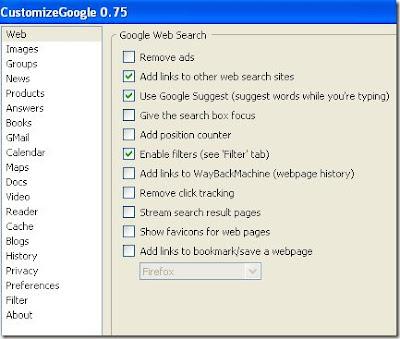
หลังจากที่ติดตั้งแล้ว สามารถไปปรับแต่งค่า CustomizeGoogle ได้ที่เมนู Tools > CustomizeGoogle ออปชั่น ซึ่งจะเป็นดังรูป


จากรูปข้างต้น เป็นการปรับแต่งค่าการใช้งานของหน้า Web ของกูเกิ้ล เช่น

  • ไม่ให้แสดงโฆษณาในหน้าผลลัพธ์จากการค้นหา

  • แสดงคีย์เวิร์ดแนะนำ สำหรับการค้นหา เมื่อเราพิมพ์คำหรือข้อความใดๆลงไป

  • ไม่เก็บคุ๊กกี้หรือการ tracking การคลิก

  • แสดง favicon ของหน้าเว้บเพจ


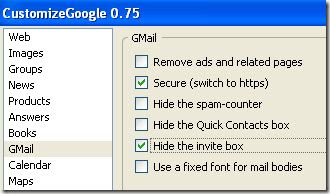
เป็นต้น ซึ่งคุณสามารถทำการปรับแต่งค่าของบริการฟรีอื่นๆได้ เช่น เมื่อคุณเลือกที่แท๊บ Gmail คุณก็สามารถปรับแต่งค่าการใช้งานหน้า Gmail ได้ เช่น

  • ไม่แสดงโฆษณาและหน้าที่ใกล้เคียงกัน

  • ล๊อกอินเข้าโหมดที่ใช้ https เพื่อเพิ่มระดับความปลอดภัยของการใช้งาน

  • ซ่อนกล่องเชิญชวน หรือ invite เพื่อนๆ เพื่อให้มาใช้งานจีเมล์


เป็นต้น ตัวอย่างค่าการปรับแต่ง ดังรูป


ลองนำไปใช้และทดสอบ ตั้งค่าการใช้งานบริการฟรีต่างๆ ของทางกูเกิ้ลดูนะครับ และอย่าลืมนะครับว่า สามารถใช้ได้บน firefox browser เท่านั้น ใครอยากใช้ต้องลองไปดาวน์โหลดหมาไฟมาใช้ดูแล้วหล่ะครับ :D

วันศุกร์ที่ 17 ตุลาคม พ.ศ. 2551

มาสร้างกราฟสำหรับดู Adsense Report ของคุณด้วย GraphSense กันไหม

Google Adsense เป็นหนึ่งในโปรแกรมเผยแพร่โฆษณาบนเว็บที่ได้รับความนิยมกันอย่างแพร่หลาย ที่ช่วยหาเงิน สร้างเงิน สร้างรายได้ให้กับคนที่เล่นอินเตอร์เน็ต ไม่ว่าจะเป็นเว็บมาสเตอร์ บล็อกเกอร์ หรือผู้ใช้งานทั่วไป แต่รายงานที่เราๆใช้ดุกันอยู่ในปัจจุบันนั้น เป็นแบบอย่างง่ายๆ ซึ่งไม่สามารถดูรายงานในลักษณะที่เป็นแบบชาร์ตหรือกราฟ ที่จะช่วยให้ข้อมูล รายละเอียดที่มากกว่าได้ แล้วอะไรหล่ะที่จะช่วยเราได้ ผมขอแนะนำ Graphsense นั่นเองครับ ที่จะช่วยเราได้


GraphSense คืออะไร

Graphsense เป็น Firefox add-on ที่สามารถช่วยให้สามารถสร้างกราฟรายงานสำหรับดูรายงานแอดเซ้นส์แบบกราฟหรือแบบชาร์ต โดยเพียงแค่ทำการดาวน์โหลดและติดตั้ง add-on ตัวนี้ลงไป แล้วเข้าไปเลือกเมนู "advanced report" ที่ปรากฏอยู่ในแอดเซ้นส์แอคเค้าท์ของคุณ โดยกราฟเซ้นส์นี้ รองรับได้ทั้ง
- Adsense for content
- Adsense for search
- Adsense for referrals

และรายงานแอดเซ้นส์แบบกราฟนี้ สามารถแสดงในลักษณะเป็นแบบ กราฟเส้นตรง, กราฟแบบวงกลม และกราฟแท่ง ซึ่งสามารถ
- ดู Screen shots ของ GraphSense เพิ่มเติมได้ ที่นี่
- ดาวน์โหลดเพื่อทำการติดตั้งได้ ที่นี่

สาวก Adsense พลาดไม่ได้แน่นอน ลองนำไปใช้กันดูนะครับ :D

วันพุธที่ 3 กันยายน พ.ศ. 2551

Google Chrome Browser: เบราเซอร์น้องใหม่จาก Google มาแล้วจ้า

"เมื่อ google(เจ้าพ่อเสิร์ท) กระโดดลงมาเล่นสงคราม Browser อย่างเต็มตัวแล้ว จะเกิดอะไรขึ้น???"


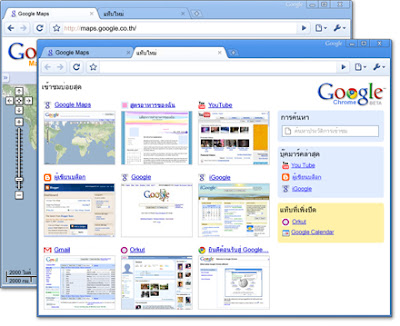
สวัสดีครับ วันนี้ถ้าใครเปิดหน้าแรก Google เพื่อเข้ามาค้นหาข้อมูล คุณจะพบลิงค์ให้ดาวน์โหลด Chrome(BETA) เบราเซอร์น้องใหม่จาก กูเกิ้ล(เจ้าพ่อเสิร์ท)

Google Chrome คืออะไร?

Google Chrome เป็นเว็บเบราว์เซอร์น้องใหม่ แบบโอเพนซอร์สที่ได้รับการออกแบบมา เพื่อสนับสนุนการทำงานของเว็บแอปพลิเคชัน และเครื่องมือค้นหาได้อย่างรวดเร็วและมีเสถียรภาพ ซึ่งคุณสามารถใช้งาน Google Chrome ได้กับระบบปฏิบัติการ Windows XP ที่ติดตั้ง/อัพเกรด Service Pack 2 หรือใหม่กว่าเรียบร้อยแล้ว และ Windows Vista ครับ ซึ่งสามารถ ดาวน์โหลด Google Chrome ได้ที่นี่ และทดลองใช้งานได้ทันที แต่สำหรับสาวก Mac และ Linux จะยังไม่สามารถทดลองใช้งานได้นะครับ ทั้งนี้คุณสามารถดู ความสามารถและคุณสมบัติของ Chrome ได้ที่นี่ ครับ และหาต้องการความช่วยเหลือใดๆ สามารถไปที่ ศูนย์ช่วยเหลือของ Google Chrome ได้ครับ

หมายเหตุ: คำว่า "Chrome" อ่านว่า "คโรม"(แต่เห็นเพื่อนๆส่วนใหญ่อ่านว่า "โครม" สงสัยจะมาชน "โครม" กับเบราเซอร์ค่ายอื่นๆอย่างจังหล่ะมั้ง ;) ) มาจาก Chromium(โครเมี่ยม - วัตถุเคลือบโครเมี่ยม) ซึ่งเป็น รหัสโค้ดโปรเจ็ค ของ google code นั่นเองครับ

ข้อมูลเพิ่มเติมอื่นๆ:

ลองเอาไปใช้งานกันนะครับ :)
แล้วจะเอา Firefox ไปไว้ไหนเนี้ย 555 ;)