แสดงบทความที่มีป้ายกำกับ internet tips amp; tricks แสดงบทความทั้งหมด

วันศุกร์ที่ 4 มิถุนายน พ.ศ. 2553

มาทำรูปภาพPolaroid ตกแต่งรูปภาพPolaroid ผ่านเว็บกันมั๊ย

สวัสดีครับ วันนี้เอาเว็บสำหรับแปลงรูปภาพปกติไปเป็นรูปภาพแบบโพลาลอยด์(Polaroid) ซึ่งสามารถแปลงได้ผ่านเว็บเลยนะครับ ตัวอย่างรูปเช่น


ซึ่งวิธีการทำรูปภาพสไตล์Polaroid ตกแต่งรูปภาพให้เป็นสไตล์Polaroid ผ่านเว็บนั้นก็ไม่ยากครับ
ขั้นแรกก็ให้เข้าไปที่เว็บinstantizer ซึ่งเป็นเว็บที่ช่วยแปลงรูปภาพปกติไปเป็นรูปภาพแบบโพลาลอยด์(Polaroid) ครับ

ต่อมาเมื่อเข้าไปที่เว็บinstantizerแล้ว จะมีช่องให้Browseเลือกไฟล์รูปภาพที่ต้องการ, ช่องให้ใส่ข้อความใต้รูป รวมทั้งช่องให้ใส่มุมที่ต้องการหมุนภาพในตำแหน่งที่ต้องการ ดังรูป


เมื่อทำตามขั้นตอนแล้ว ก็คลิกปุ่ม Upload Picture! เพื่อแปลงรูปภาพปกติไปเป็นรูปภาพแบบโพลาลอยด์(Polaroid) ได้เลยครับ

ซึ่งรอสักครู่เว็บinstantizer ก็จะแสดงปภาพที่แปลงเป็นแบบโพลาลอยด์(Polaroid) ให้แล้วครับ ยกตัวอย่างดังรูป


จากนั้นก็ทำการคลิกขวาที่รูปภาพ แล้วเลือก Save Image As... หรือ Save Picture As... เพื่อทำการบันทึกลงเครื่อง หรือจะคัดลอก URL ที่อยู่ใต้รูปภาพ เพื่อส่งหรือแชร์ให้เพื่อนๆดูทางเมล์ หรือจะเอาไปลงเว็บสังคมออนไลน์(social network) หรือเว็บบอร์ดก็ได้ครับ

ลองไปทำรูปภาพสไตล์Polaroid ตกแต่งรูปภาพให้เป็นสไตล์Polaroid ผ่านเว็บinstantizer กันดูนะครับ

วันจันทร์ที่ 8 มีนาคม พ.ศ. 2553

พูดคุย สนทนา Skype ออนไลน์ผ่านอินเตอร์เน็ตโดยไม่ต้องพึ่งโปรแกรมSkype Client

สวัสดีครับ มีใครรู้หรือเปล่าครับ ว่าเราสามารถที่จะพูดคุยหรือสนทนา Skype ออนไลน์ผ่านอินเตอร์เน็ตได้ โดยไม่ต้องพึ่งหรือติดตั้งโปรแกรมSkype Deskptop Client ???

บทความนี้ เริ่มจากที่เพื่อนผมใช้งานคอมพิวเตอร์ในออฟฟิซ ที่มีนโยบายไม่ให้ติดตั้งโปรแกรมใดๆลงเครื่องคอมพิวเตอร์เอง แต่เค้าอยากจะพูดคุย สนทนา Skype ออนไลน์ผ่านอินเตอร์เน็ต ผมจึงได้แนะนำเว็บๆหนึ่ง ที่ช่วยให้เค้าสามารถพูด คุย สนทนาออนไลน์ได้ โดยไม่ต้องติดตั้งโปรแกรม Skype ลงเครื่อง ซึ่งเว็บที่ว่านั้นก็คือเว็บ imo.im


เว็บนี้ทำอะไรได้บ้าง
เว็บimo.im ก็เหมือนเว็บให้บริการฟรี พูดคุย สนทนาอนไลน์ผ่านอินเตอร์เน็ตได้ โดยไม่ต้องติดตั้งโปรแกรม ไม่ว่าจะเป็น MSN Messenger, Yahoo Messenger, Google Talk, AIM/ICQ, MySpace, Facebook เป็นต้น คล้ายกับเว็บ meebo, iloveim, ebuddy แต่เว็บimo.im มีความพิเศษก็ตรงที่

  • 1. สามารถให้เราพูดคุย สนทนา Skype ออนไลน์ผ่านอินเตอร์เน็ตได้ โดยไม่ต้องติดตั้งโปรแกรม Skype ลงเครื่องเลย

  • 2. สามารถ Login เข้าใช้งาน MSN Messenger, Yahoo Messenger, Google Talk, AIM/ICQ หรือ Skype ได้หลาย Account

  • รับส่งไฟล์ได้

  • พูด คุย สนทนาแบบ Voice chat ได้

  • พูด คุย สนทนาแบบ Video chat ได้

  • สร้าง Whiteboard ณ ขณะที่พูดคุย สนทนาออนไลน์กับเพื่อนๆ หรือคู่สนทนาได้


แล้วมีวิธีเข้าไปใช้เว็บimo.im อย่างไร

  • 1. เข้าไปที่เว็บimo.im

  • 2. จากนั้นก็เลือกที่ Skype แล้วก็ใส่ User/Password ที่สมัครกับ Skype ไว้ ดังรูป


  • 3. แล้วกดปุ่ม Sign on

  • 4. จากนั้นก็จะเข้าหน้าพูดคุย สนทนา Skype ออนไลน์ผ่านอินเตอร์เน็ตกับเพื่อนๆ โดยไม่ต้องใช้โปรแกรมSkype แล้วหล่ะครับ ดังรูป


ลองเข้าไปใช้งานกันดูนะครับ คิดว่าคงจะช่วยให้พูดคุย สนทนา Skype ออนไลน์ผ่านอินเตอร์เน็ตได้ โดยไม่ต้องติดตั้งโปรแกรม Skype ลงเครื่องนะครับ :D

วันอังคารที่ 18 สิงหาคม พ.ศ. 2552

มาใส่ Twitter Follow Badge ลงเว็บลงบล็อกกันมั๊ย

สวัสดีครับ จากที่ผมเคยแนะนำบทความ ใส่ตัวนับผู้ติดตามเราใน Twitter ลงบล็อกด้วย TwitterCounter วันนี้มาแนะนำTwitter Follow Badge ไปใช้กันครับ และเหมาะอย่างยิ่ง สำหรับWebmaster, Blogger ทั้งหลายด้วยครับ แล้วเจ้าTwitter Follow Badge มันคือออะไรเหรอ?

Twitter Follow Badge ผมเรียกมันว่า "แหนบติดตามทวิสเตอร์" ซึ่งเป็นแถบหรือแหนบติดแปะไว้ข้างๆ(ซ้าย หรือขวา) ของเว็บหรือบล็อก เพื่อให้ผู้เยี่ยมชมเว็บหรือชมบล็อกสามารถคลิก แล้วติดตามเราใน Twitter ได้ง่ายยิ่งขึ้น อีกอย่างผมว่ามันอินเทรนด์เข้ากับความฮิตของ Twitter แถมเท่ห์ และเก๋ดีครับ ดังรูปตัวอย่าง


หรือสังเกตแหนบติดตามทวิสเตอร์ข้างขวา ที่ผมเอามาติดโชว์ไว้ในบล็อกนี่หล่ะครับ

ส่วนวิธีนำTwitter Follow Badge หรือ "แหนบติดตามทวิสเตอร์" มาใส่ในเว็บ ในบล็อกเรามีดังนี้ครับ

  • ให้ไปตามลิงค์ TwitterFollowBadge นี้

  • จากนั้นกรอก Twitter Account, เลือกลาเบลข้อความที่ต้องการให้แสดง, เลือกสี, เลือกข้างซ้ายหรือขวา ว่าจะให้แสดงแหนบติดตามทวิสเตอร์(ไม่เกี่ยวกับแดง เหลือง น้ำเงินนะครับ ฮา) รวมไปถึงระบุตำแหน่งที่จะให้โชว์แหนบติดตามทวิสเตอร์ด้วย ดังรูปตัวอย่างโค้ดของผม


  • จากนั้นก็คลิกปุ่ม Update Code เพื่อรับโค้ดไปแปะ indexไฟล์ หรือ index template ในเว็บ ในบล็อกเราได้เลย

  • โดยคัดลอกโค้ดแหนบติดตามทวิสเตอร์ไปวางไว้ในแท๊ก <BODY>ใส่โค้ดแหนบติดตามทวิสเตอร์ในระหว่างนี้</BODY>

  • เพียงเท่านี้ ก็ช่วยอำนวยความสะดวกให้เพื่อนๆ ผู้เยี่ยมชมเว็บ ชมบล็อก ติดตามเราใน Twitter ได้ง่ายๆแล้วครับ

  • หมายเหตุ: แหนบติดตามทวิสเตอร์จะไม่แสดงในเบราเซอร์ IE6 นะครับ


ลองนำTwitter Follow Badge หรือแหนบติดตามทวิสเตอร์ไปใช้ดูนะครับ :)

วันอังคารที่ 21 กรกฎาคม พ.ศ. 2552

มาย่อลิงค์URLให้สั้นและจำง่ายกับ 49 เว็บย่อลิงค์URL ต่อไปนี้!

จะใช้ลิงค์ URL แบบยาวๆ กันอยู่ทำไมครับ ในเมื่อวันนี้มีบริการสร้างลิงค์URL ย่อลิงค์ ย่อ URL ให้สั้นๆ และจำง่ายๆ สามารถเอาไปใช้แปะลิงค์ ส่งลิงค์ให้เพื่อน ผ่านทางโปรแกรมคุยออนไลน์ ผ่านเว็บ หรือในเครื่องมือกระจายข่าว หรือเว็บบุ๊คมาร์ค หรือคุยกันใน Twitter ซึ่งมีข้อจำกัดในการพิมพ์ข้อความหรือตัวอักษร มาให้เลือกใช้กันอย่างมากมายอย่างนี้ และโดยส่วนใหญ่เราจะได้เห็นหรือใช้เว็บ tinyurl.com กันซะเป็นส่วนใหญ่

ลองดูว่ามีตัวไหนบ้างที่คุณเคยใช้ หรือไม่เคยใช้กันบ้างครับ แล้วจะลองหันไปใชดู!

รวมเว็บให้บริการสร้างลิงค์ URL แบบสั้น


ชื่อเว็บผู้ให้บริการตัวอย่างหลังสร้างลิงค์ URL แบบสั้น
ค่าตัวเลือก?บุ๊คมาร์ค
Beam.tohttp://beam.to/sapaan
No

No
Decent
URL
http://sapaan.decenturl.com/sapaan.net
No

Doiophttp://doiop.com/l3a46l
No

No
Dwarfurlhttp://dwarfurl.com/9ca0c
Yes

EasyURLhttp://easyurl.net/55a7a
Yes

No
FhURLhttp://fhurl.com/b10024
Yes

No
Fly2http://fhurl.com/b10024
Yes

No
Is.gdhttp://is.gd/eMM
No

No
X.sehttp://www.x.se/xskb
No

No
lnk.inhttp://lnk.in/5z5f
Yes

Metamarkhttp://xrl.us/bkd33
Yes

No
Minilienhttp://minilien.com/?nhSqU4SkQp
No

No
MooURLhttp://moourl.com/woot/?moo=f9cmd
Yes

MyURLhttp://myurl.in/sSBTd
Yes

No
NanoRefhttp://nanoref.com/sapaan/AvF62w
Yes

No
Ne1http://you.ne1.net
Yes

No
Not
Long
http://sapaan.notlong.com
No

No
Nutshell
URL
http://nutshellurl.com/1yb
No

No
Redirxhttp://redirx.com/?0jxn
No

No
RubyURLhttp://rubyurl.com/1CO1
No

Shimhttp://yourname.shim.net
Yes

No
Shorlhttp://shorl.com/gabrafihobidra
Yes

Shoter
Link
http://shorterlink.com/?ABC123
No

No
Shortlinkshttp://shortlinks.co.uk/kkx
No

No
ShortURLhttp://sapaan.shorturl.com
Yes

No
Short
URL
http://url.lotpatrol.com/?x=892
No

No
Get
Shorty
http://get-shorty.com/shorty/sapaan/
Yes

No
ShrinkURLhttp://shrinkurl.us/vDC
Yes

No
SimURLhttp://simurl.com/wugses
No

SnipURLhttp://snipurl.com/28bo6
Yes

ShredURLhttp://shredurl.com/4de
No

No
Smallrhttp://smallr.com/35m
No

StartURLhttp://starturl.com/gsukp
Yes

No
Tight
URL
http://tighturl.com/7vk
No

Tiny
Link
http://tinylink.com/?jqdZqSlzo4
No

No
TinyURLhttp://tinyurl.com/6
No

TraceURLhttp://traceurl.com/rdS?r=1507&l=15
Yes

No
Ulimithttp://sapaan.euro.st
Yes

No
URL.co.ukhttp://url.co.uk/f2ktz
No

No
URLcuthttp://urlcut.com/1pxhz
No

No
URL
Hawk
http://urlhawk.com/5k9
Yes

No
URl.iehttp://url.ie/dkx
No

No
WapURLhttp://wapurl.co.uk/?CGL8HL3
Yes

YATUChttp://yatuc.com/b$t
Yes

Yep
It
http://yep.it/l4_74e
Yes

No
6URLhttp://www.6URL.com/1P77
Yes

No
URL
Pie
http://www.urlpire.com/?QQATP
No

No
Pi
URL
http://piurl.com/5
No

is.gdhttp://is.gd/29gsq
No

No
bit.lyhttp://bit.ly/aszbE
No

Yes

ลองนำไปใช้กันดูนะครับ หวังว่าคงถูกใจ

อ้อ ขอแนะนำเว็บสร้างลิงค์ URL แบบสั้นๆ ย่อๆ พันธุ์ไทย อย่างเว็บ YorURL.com ลองไปใช้บริการกันดูนะครับ :D

วันอังคารที่ 21 เมษายน พ.ศ. 2552

แปลงหน่วยนับแปลงเอกสารแปลงไฟล์แปลงวิดีโอออนไลน์ผ่านเน็ต

จากที่เคยแนะนำเว็บไซต์ Zamzar ในบทความ แปลงไฟล์ Convert xlsx files to xls, ods, csv, doc, html, mdb, pdf, rtf and xml ซึ่งเป็นเว็บไซต์สำหรับแปลงไฟล์ชนิดต่างๆผ่านอินเตอร์เน็ตได้ครอบจักรวาลไปแล้ว มาวันนี้ผมจะมาแนะนำอีกหนึ่งเว็บไซต์ ที่ช่วยให้คุณสามารถแปลงไฟล์ แปลงวิดีโอ แปลงออดิโอ แปลงรูปภาพ แปลงเอกสาร และแปลงวิดีโอออนไลน์ พร้อมทั้งส่งไฟล์ผ่านเน็ตได้ด้วย นอกจากนี้ยังรวมไปถึงเครื่องมือแปลงหน่วยนับมาตรฐานต่างๆ เช่น สกุลเงิน, หน่วยวัดทางไฟฟ้า, หน่วยวัดความดัน, หน่วยวัดอุณหภูมิ เป็นต้น ซึ่งเว็บไซต์ที่ผมจะแนะนำก็คือ YouConvertIt.Com นั่นเอง

เว็บ YouConvertIt.Com คืออะไร


อย่างที่กล่าวเกริ่นนำไปแล้วนะครับว่า YouConvertIt.Com เป็นเว็บไซต์ที่ให้บริการฟรีแปลงไฟล์ แปลงวิดีโอ แปลงออดิโอ แปลงรูปภาพ แปลงเอกสาร และแปลงวิดีโอออนไลน์ แปลงไฟล์ได้แทบทุกนามสกุลเลยทีเดียว พร้อมทั้งส่งไฟล์ผ่านเน็ตได้ด้วย นอกจากนี้ยังรวมไปถึงเครื่องมือแปลงหน่วยนับมาตรฐานต่างๆ เช่น สกุลเงิน, หน่วยวัดทางไฟฟ้า, หน่วยวัดความดัน, หน่วยวัดอุณหภูมิ เป็นต้น ซึ่งเมื่อเราทำการแปลงไฟล์ จะต้องระบุ Email Address เพื่อที่จะให้ทางเว็บส่งลิงค์ให้เราดาวน์โหลดไฟล์ที่ได้ทำการแปลงไฟล์ไปแล้วผ่านลิงค์ใน Email ของเรานั่นเอง ลองเข้าไปใช้บริการดูนะครับ แหล่ม! :D

วันอาทิตย์ที่ 12 เมษายน พ.ศ. 2552

IEเมนูบาร์หายจะเอากลับมายังไงดี?


  • IEเมนูบาร์หาย จะเอากลับมายังไงดี?

  • แถบเครื่องมือในIE หาย จะเอากลับมาได้ยังไง?


หลายคนคงเคยตั้งคำถามหรือเจอคำถามเหล่านี้ ซึ่งเมื่อเริ่มใช้งาน ie หรือใช้งาน ie ไป แล้วอยู่ๆ ก็พบว่าเมนูบาร์ของie หรือแถบเครื่องมือของ ie หายไป ดังรูป


แล้วเราจะเอามันกลับมาหรือให้มันแสดงได้ยังไงกันหล่ะ?

วันนี้ผมจะมาบอกวิธีเอาเมนูบาร์ของie กลับมา หรือแสดงแถบเครื่องมือie นั่นแหล่ะครับ ซึ่งมีด้วยกัน 2 วิธี คือ

วิธีที่ 1. แสดงเมนูบาร์ie ด้วยการเลือกจาก Context Menu ซึ่งมีขั้นตอนดังนี้

  • ให้คลิกขวาที่แถบว่างๆของหน้าต่างโปรแกรมie จะมีเมนูป๊อบอัพปรากฏขึ้นมา ดังรูป


  • ให้คลิกที่เมนู Menu Bar เพียงเท่านี้ เมนูบาร์หรือแถบเครื่องมือของie ก็จะแสดงและปรากฏให้เห็นแล้วครับ ดังรูป


วิธีที่ 2 เรียกเมนูบาร์ie ด้วยปุ่มคีย์ Alt

วิธีนี้เป็นวิธีที่เรียกเมนูบาร์ให้กลับมาแสดง และใช้งานได้อย่างรวดเร็วที่สุดครับ ซึ่งสามารถทำได้ โดยการเปิดโปรแกรมie ขึ้นมา แล้วให้กดปุ่ม Alt บนคีย์บอร์ด จากนั้นเมนูบาร์ของie หรือแถบเครื่องมือของie ก็จะแสดงและปรากฏให้เห็นแล้วครับ

ลองนำทิปนี้ไปใช้งานดูนะครับ หวังว่าคงช่วยได้ไม่มากก็น้อยหล่ะครับ :)

วันศุกร์ที่ 17 ตุลาคม พ.ศ. 2551

Mobile Phone Tips: 4 ช่องทางเช็ค Gmail ผ่านโทรศัพท์มือถือของคุณ

สวัสดีครับ ห่างหายไป 2 วัน เนื่องจากติดภาระกิจ วันนี้กลับมาแล้วครับ กลับมาพร้อมกับ 4 ช่องทางสำหรับเช็คจีเมล์ของคุณผ่านทางโทรศัพท์มือถือ ซึ่งปัจจุบันโทรศัพท์มือถือนั้น มีกันแทบจะทุกบ้าน ทุกเมือง ทุกผู้ทุกคน ขาดโทรศัพท์มือถือ แทบจะเรียกได้ว่าขาดการติดต่อสื่อสารจากโลกภายนอกเลยก็ว่าได้ ยิ่งโทรศัพท์ในยุคปัจจุบันนั้น สามารถที่จะเล่นอินเตอร์เน็ต เช็คเมล์ ดาวน์โหลดเพลง โปรแกรม ธีมต่างๆได้อย่างง่ายๆมากขึ้น วันนี้ผมเลยถือโอกาสมาแนะนำ 4 ช่องทางเอาใจสาวกจีเมล์และชอบใช้โทรศัพท์มือถือเช็คเมล์ มีอะไรบ้าง ไปดูกันเลยครับ

ช่องทางที่ 1. เข้าไปที่เว็บของ Gmail ได้โดยตรง โดยเข้าไปที่ gmail.com หรือ googlemail.com หรือ mail.google.com จากนั้นล๊อกอิน และเช็คจีเมล์ของคุณได้แล้วครับ ทั้งนี้โทรศัพท์บางรุ่นอาจจะไม่สนับสนุน คุณสามารถใช้ช่องทางต่อไปได้ เช่นกันครับ

ช่องทางที่ 2. ดาวน์โหลด Mobile Application ซึ่งช่องทางนี้ ทางกูเกิ้ลได้สร้างแอพพลิเคชั่นที่รองรับโทรศัพท์มือถือที่สนับสนุนจาวาแอพพลิเคชั่น โดยสามารถเข้าไปดาวน์โหลดได้ที่ Gmail App

ช่องทางที่ 3. เข้าผ่าน Wap Site ซึ่งสามารถเข้าเช็คเมล์ด้วย Wap Phone โดยไปที่ m.gmail.com

และช่องทางสุดท้าย ช่องทางที่ 4. ใช้ Cellphone's Email ซึ่งสามารถตั้งค่าเซลล์โฟนของคุณ ให้สามารถเช้คจีเมล์ได้ด้วยการตั้งค่า POP3 หรือ IMAP

แล้วคุณหล่ะครับ ใช้ช่องทางไหนกันบ้าง ในการเข้าเช็คจีเมล์แอ๊คเค้าท์ของคุณบ้าง?

วันอาทิตย์ที่ 5 ตุลาคม พ.ศ. 2551

Yahoo mail tips+tricks: ท๊อป 10 ยาฮูเมล์ทิป+ทริก+อีสเตอร์เอ้ก

สวัสดีครับ กลับมาพร้อมกับโค้งสุดท้ายของวันหาเสียงของผู้สมัคร รับเลือกตั้งผู้ว่า กทม. และก็คงอีกไม่นาน ที่เราจะได้ยลโฉมหน้าผู้ว่า กทม. คนใหม่แล้วครับ สำหรับใครที่มีสิทธิ์ มีเสียง มีรายชื่ออยู่ในทะเบียนบ้านของกรุงเทพมหานคร ก็อย่าลืมไปใช้สิทธิ์เลือกตั้งนะครับ

"อนาคตของกทม. คุณเป็นผู้ชี้ชะตา"

เอ้า! กลับมาเข้าเรื่องต่อดีกว่านะครับ หลังจากที่เมื่อวานผมได้แนะนำ
จีเมล์ทิป: จะค้นหาข้อมูลในจีเมล์แอคเค้าท์ของคุณให้ง่ายและรวดเร็วได้อย่างไร??? เอาใจสาวก ผู้ใช้จีเมล์ไปแล้ว วันนี้ขอมาแนะนำ 5 ทิป 4 ทริก กับอีก 1 อีสเตอร์เอ้ก สำหรับสาวก ผู้ใช้ยาฮูเมล์ มาฝากกันครับ มีอะไรบ้างนั้น ไปดูกันเลยครับ :-

ท๊อป 5 ยะฮูเมล์ทิป

  • ค้นหาจดหมาย: คุณสามารถทำการค้นหาจดหมายได้ง่ายๆ ด้วยการใส่คำค้น คีย์เวิร์ด ที่ต้องการค้นหา ในช่อง search mail จากนั้นกดปุ่ม Go หรือ Enter ที่คีย์บอร์ดก็ได้ครับ เท่านี้คุณก็สามารถทำการค้นหาในยะฮูเมล์แล้วหล่ะครับ

  • เลือกเมล์หลายๆฉบับ: คุณสามารถทำการเลือกเมล์ได้ทีละหลายๆฉบับได้ โดยการกด Ctrl+A (กดป่ม Ctrl พร้อมด้วยปุ่ม A) พร้อมกัน หรือกดปุ่ม Ctrl ค้างไว้ แล้วใช้เม้าส์คลิกเลือกเมล์ที่ต้องการได้ทีละเมล์ หรือกดปุ่ม Shift ค้างไว้ แล้วใช้เม้าส์คลิกเลือกเมล์ที่ต้องการได้ทีละหลายๆเมล์

  • ซ่อน/แสดงหน้าเปิดดูข้อความในเมล์: คุณสามารถกดปุ่มตัววี(V) ที่คีย์บอร์ด เพื่อให้แสดงหน้าเปิดดูข้อความในเมล์ แล้วเช่นเดียวกันเมื่อกดปุ่มตัววี(V) อีกครั้ง เพื่อให้ซ่อนหน้าเปิดดูข้อความในเมล์เช่นกัน

  • เขียน+ตอบจดหมายใหม่อย่างเร็ว: คุณสามารถเขียนจดหมายใหม่ได้อย่างรวดเร็ว โดยการกดปุ่มตัวเอ็น(N) ที่คีย์บอร์ดหรือกดปุ่มตัวอาร์(R) ที่คีย์บอร์ด เพื่อตอบจดหมายอย่างรวดเร็ว

  • ส่งจดหมายเร็วปายสายฟ้า: เมื่อคุณเขียนจดหมายใหม่เรียบร้อยแล้ว สามารถกดปุ่ม Ctrl+Enter ที่คีย์บอร์ดเพื่อส่งเมล์ทันที โดยไม่ต้องกดปุ่ม Send


ท๊อป 4 ยะฮูเมล์ทริก

  • เลือกโฟลเดอร์ด้วยคีย์บอร์ด: ในหน้ายาฮูเมล์ คุณสามารถกดปุ่ม Ctrl ค้างไว้ แล้วกดปุ่มลูกศรขึ้นหรือลง เพื่อเลือกเปิดโฟลเดอร์ได้

  • ค้นหาข้อความใดๆในจดหมายที่เปิด: คุณสามารถทำการค้นหาข้อความใดๆในจดหมายที่เปิดไว้ได้ โดยกดปุ่ม Ctrl+F (กดปุ่ม Ctrl พร้อมด้วยปุ่ม F) จากนั้นพิมพ์ข้อความที่คุณต้องการค้นหาในจดหมายที่เปิด แล้วกดปุ่ม Enter เพื่อค้นหาข้อความในจดหมายทันที

  • ค้นหาจดหมายที่มีหัวเรื่องเหมือนกัน: คุณสามารถทำการค้นหาจดหมายที่มีหัวเรื่องเดียวกันได้โดยการกดปุ่ม Ctrl+Shift+ลูกศรขึ้นหรือลง เพื่อค้นหาจดหมายที่มีหัวเรื่องเหมือนกันได้ และสามารถทำการกดปุ่ม Ctrl+Alt+Shift+ลูกศรขึ้น เพื่อกำหนดเงื่อนไขที่ต้องการค้นหา สำหรับการค้นหาโดยใช้ Ctrl+Shift+ลูกศรขึ้นหรือลง ได้ครับ

  • เพิ่มผู้ติดต่ออย่างรวดเร็ว(Drag&Drop): คุณสามารถทำการเพิ่มชื่ออีเมล์ คนที่ส่งเมล์หาคุณลงใน Address Book อย่างง่ายและรวดเร็ว ได้โดยการคลิกเลือกจดหมายนั้นๆค้างไว้ จากนั้นเลื่อนไปวางใส่ในโฟลเดอร์ Contacts เท่านี้ก็สามารถเพิ่มผู้ติดต่อคนใหม่ได้แล้วครับ


และสุดท้าย 1 Easter Egg:

  • หัวข้อจดหมายแบบสุ่ม: เมื่อคุณจะทำการเขียนจดหมายใหม่ ให้ลองคลิกที่ปุ่ม Subjects: ในหน้าเขียนจดหมายใหม่(Compose New Mail) จากนั้นคุณก็จะเห็นหัวข้อจดหมายแสดงมาอัตโนมัติ ซึ่งจะสุ่มมาทุกครั้งเมื่อคุณคลิกปุ่ม Subjects: ยกตัวอย่าง ดังต่อไปนี้ :-

  • Shake it, don't break it, took your mama 9 months to make it.

  • open air hubhub or underwater sub snub?

  • Great mind thinks alike.

  • Please ignore my last email

  • never finish a burrito

  • Save some funk for Sunday


ลองดูไข่มหัศจรรย์ของยาฮูเมล์นะครับ

วันศุกร์ที่ 3 ตุลาคม พ.ศ. 2551

จีเมล์ทิป: จะค้นหาข้อมูลในจีเมล์แอคเค้าท์ของคุณให้ง่ายและรวดเร็วได้อย่างไร???

สวัสดีวันศุกร์แห่งชาติครับ ครึ้มฟ้าครึ้มฝนแต่เช้าเลย พอสายมาฝนเริ่มพรำๆ จนบัดเดี๋ยวนี้ยังไม่หยดตก(ที่จริงฝนก็ตกตั้งแต่เช้ามืดวันนี้แล้วหล่ะครับ) ก็ดีครับ ทำให้บรรยากาศในกรุงเทพฯ เย็นสบายดี รถอาจจะติดสักหน่อย และถ้าใครเดินทาง ขับรถขับเรือก็ขอให้ระมัดระวังกันนะครับ และวันนี้ผมมีทิป เทคนิคเกี่ยวกับการค้นหาในจีเมล์ สำหรับผู้ใช้งานจีเมล์มาแนะนำกันลองไปใช้ดูด้วยครับ

โดยปกติแล้ว ถ้าคุณจะค้นหาเมล์ที่เข้ามาในจีเมล์แอคเค้าท์ของคุณ ก็เพียงแค่ใส่คำค้นหรือคีย์เวิร์ดลงไปในช่องค้นหาเมล์ ที่อยู่ด้านบนของหน้าจีเมล์ แล้วก็เอนเทอร์(หรือคลิกที่ปุ่ม search mail) แต่วิธีนี้ ถ้าในกรณีที่มีเมล์ในกล่องเยอะๆ คุณต้องมาทำการคลิกเบรา ค้นหาดูทีละหน้าๆ ซึ่งอาจจะทำให้เสียเวลา ได้ผลลัพธ์ที่ต้องการช้า(พูดง่ายๆก็คือ ไม่ทันกิน นั่นแหล่ะครับ)

ดังนั้นวันนี้ผมจึงขอนำเสนอการใช้ "Operators" เพื่อช่วยในการค้นหาและกรองผลลัพธ์ที่ตรงใจ ง่ายและรวดเร็วยิ่งขึ้น โดยมีโอเปอเรเตอร์ที่ผมใช้บ่อยๆ ดังต่อไปนี้ :-

  • from: ใช้สำหรับระบุการค้นหาเมล์จากคนที่ส่งมา เช่น from:nina (เป็นการค้นหาเมล์ที่ nina ส่งมาหาคุณ) เช่นเดียวกัน คุณสามารถใช้ to:, subject:, cc: และ bcc: ได้ด้วยเหมือนกัน

  • has:attachmentใช้สำหรับระบุการค้นหาเมล์ใดๆที่มีไฟล์แนบ ซึ่งสามารถใช้คู่กับ from: ได้ เช่น from:ninahas:attachment เป็นต้น

  • after:ใช้สำหรับระบุการค้นหาเมล์ตามช่วงวันที่ที่คุณได้รับเมล์นั้นๆ โดยมีรูปแบบวันที่เป็น YYYY/MM/DD ทั้งนี้สามารถใช้ควบคู่กับ before: ได้ เช่น after:2008/009/01 before:2008/10/01 เป็นต้น

  • in: ใช้สำหรับระบุการค้นหาเมล์ในตู้รับจดหมาย, ถังขยะ, สแปม, หรือที่ใดๆ เช่น in:anywhere (ค้นหาจากที่ใดก็ได้ในจีเมล์ของคุณ), in:inbox (ค้นหาเฉพาะในกล่องจดหมาย), in:trash (ค้นหาเฉพาะในถังขยะ), in:spam (ค้นหาเฉพาะในสแปม) เป็นต้น

  • is: ใช้สำหรับระบุการค้นหาเมล์ตามสถานะเมล์ที่คุณระบุไว้ เช่น is:starred (ค้นหาเมล์ที่ติดดาวไว้), is:read (ค้นหาเมล์ที่อ่านไปแล้ว), is:unread (ค้นหาเมล์ที่ยังไม่ได้อ่าน) เป็นต้น

  • filename: ใช้สำหรับระบุการค้นหาเมล์ที่มีแนบไฟล์ตามชื่อไฟล์ที่คุณระบุไป เช่น filename:linkdownloadvideo.txt เป็นต้น

  • label: ใช้สำหรับระบุการค้นหาเมล์ที่คุณติดลาเบลเอาไว้ เช่น from:thani label:friends เป็นต้น


ทั้งนี้ทั้งนั้น เงื่อนไขการใช้งานระหว่างโอเปอเรเตอร์นั้น

  • จะต้องมี space (เคาะช่องว่าง 1 ครั้ง) ดังตัวอย่าง(กรณีที่มีการใช้โอเปอเรเตอร์มากกว่า 1 ตัว) ที่แสดงข้างต้น


  • และจีเมล์จะใช้ AND (โดยอัตโนมัติ)ในการตรวจสอบเงื่อนไข(กรณีที่มีการใช้โอเปอเรเตอร์มากกว่า 1 ตัว เช่นกัน)


  • แต่ถ้าคุณต้องการที่จะใช้ OR ระหว่างโอเปอเรเตอร์ที่ใช้มากกว่า 1 ตัว ก็สามารถใช้ได้ เช่น from:nina OR from:thani (และ OR ต้องเป็นตัวอักษรพิมพ์ใหญ่เท่านั้น) เป็นต้น

  • รวมไปถึงสามารถใช้ - (ใช้เครื่องหมายขีดกลาง สำหรับตัดผลลัพธ์ตามข้อความที่อยู่หลังเครื่องหมาย) และ " " (ใช้ฟันคู่ สำหรับค้นหาเฉพาะวลีหรือข้อความที่อยู่ในเครื่องหมายนั้น) ได้อีกด้วย


เป็นยังไงกันบ้างครับ เต็มอิ่มกับทิปสำหรับการค้นหาจดหมายในจีเมล์ ตามเงื่อนไขที่คุณต้องการกันไปเรียบร้อย ลองนำไปใช้กันดูนะครับ ;)

วันพฤหัสบดีที่ 2 ตุลาคม พ.ศ. 2551

อยากเป็นพรีเมี่ยมแอดเซ้นส์พับบลิชเชอร์กันไหม แล้วดียังไง???

เคยเห็น Adsense ads unit ในบางเว็บไหมครับ ว่าทำไมจึงมีรูปแบบไม่เหมือนปกติจากที่ใช้กันอยู่ทั่วไป ดูดี ดูสวยงาม แปลกตาดีกว่าปกติ แล้วจะทำอย่างไรให้สามารถทำได้ปรับแต่ง เปลี่ยนแปลง รูปแบบและจัดการแอดเซ้นต์ยูนิตได้ เหมือนๆกับเว็บเหล่านั้น นั่นก็เพราะว่า เว็บเหล่านั้นเป็น "AdSense Premium account" นั่นก็คือได้รับสิทธิพิเศษมากมายกว่าแอคเค้าท์ปรกติ ซึ่งไม่เหมือนกับ "Premium Wordpress themes" นะครับ เพราะไม่สามารถซื้อได้ด้วยเงิน นั่นเอง

แล้วจะรู้ได้อย่างไรว่าโฆษณาอันไหน เว็บไหนติด "Premium AdSense ads unit"?

วิธีการ ที่จะดูว่าโฆษณาอันไหนเป็น Premium AdSense ads unit สามารถสังเกตที่การปรับแต่ง รูปแบบและขนาดของตัวอักษร รวมไปถึงวลีหรือข้อความที่อยู่ส่วนบนของ adsense unit นั่นแหล่ะครับ ดังตัวอย่างในรูปที่แสดงข้างต้น จะเห็นมีข้อความทั้ง  “Ads by Google”, “Sponsored Results”, “Sponsored Links” ซึ่งคำว่า “Sponsored Results”, “Sponsored Links” นั้น สามารถเปลี่ยนมาจาก “Ads by Google" ได้ นั่นเอง และในความเป็นจริงแล้ว อาจจะมีบางที่ บางเว็บ ที่เปลี่ยนสีพื้นของ adsense unit ด้วย

แล้วจะทำอย่างไรหล่ะ ถึงจะเป็น "AdSense Premium Publishers" ได้?

เริ่มต้นนั้น เว็บของคุณจะต้องมีคนเข้ามาเปิดดูมากกว่า 20 ล้าน pageviews ต่อเดือน หรือถูกค้นหาในเว็บอย่างน้อย 5 ล้านครั้งต่อเดือน ซึ่งเว็บไหนหรือใครทำได้ เข้าไปรอคัดเลือกได้เลยที่ AdSense premium service

ซึ่งเว็บไซต์ที่ผ่านการคัดเลือกจะได้รับสิทธิประโยชน์และสิทธิพิเศษ ดังต่อไปนี้ :-

  • Google sales representative and account manager

  • Additional monetization options

  • Customized revenue terms

  • More Flexible ad formats

  • Advanced and more robust filtering

  • Assistance with site optimization

  • Enhanced technical support from a sales engineer

  • Business support from a dedicated account manager

  • Monetization of search results

  • Optional labeling of ads


ปล. แปลเองนะครับ แบบว่า ภาษาอังกฤษไม่ค่อยแข็งแรง ;)

เอาหล่ะ เว็บไหนหรือใครทำให้เว็บตัวเองมีคนเข้ามาเปิดดูมากกว่า 20 ล้าน pageviews ต่อเดือน หรือถูกค้นหาในเว็บอย่างน้อย 5 ล้านครั้งต่อเดือน เข้าไปรอคัดเลือกที่ AdSense premium service ได้เลยครับ ส่วนผมยังอีกนานครับ แหะๆ

Cheers!

วันพุธที่ 1 ตุลาคม พ.ศ. 2551

gmail trick: มาดูกันว่าใคร เว็บไหน เอาอีเมล์ของคุณไปใช้หรือขายให้กับสแปมเมอร์

คุณจำได้ไหมว่าเคยเอา email address ของคุณไปสมัครสมาชิกหรือใช้บริการของเว็บไหนมาบ้าง?

แล้วรู้ไหมว่ามีใคร หรือเว็บไหนที่เอาอีเมล์ของคุณไปใช้หรือขายให้กับสแปมเมอร์?

สวัสดีตอนบ่ายแก่ๆครับ ผมคิดว่าหลายคนคงจะเคยใช้อีเมล์แอ๊ดเดรสของตนเองไปสมัคร ลงทะเบียนหรือใช้งานเว็บต่างๆมากกันบ้างแล้ว และไม่ต้องการให้เจ้าของเว็บนั้นๆ เอาอีเมล์ของคุณไปค้า ขายหรือเอาไปให้เหล่าสแปมเมอร์ทั้งหลาย ส่งสแปมเมล์มาหาคุณกันใช่ไหมหล่ะครับ

วันนี้ผมมีทริกมาแนะนำ สำหรับดู เช็คว่าใคร เว็บไหน เอาอีเมล์ของคุณไปใช้หรือขายให้กับสแปมเมอร์ ซึ่งทริคนี้สามารถใช้ได้เฉพาะคนที่ใช้บริการฟรีอีเมล์ของ กูเกิ้ลเมล์ เท่านั้นนะครับ มีวิธีการอย่างไรนั้น ไปดูกันเลย :-

วิธีการ ก็คือ เมื่อคุณจะใช้อีเมล์ของคุณเพื่อสมัคร ลงทะเบียน ขอใช้บริการใดๆ กับทางเว็บใดเว็บหนึ่ง

ยกตัวอย่างเช่น อีเมล์ของคุณคือ username@gmail.com แล้วคุณต้องการที่จะลงทะเบียนที่เว็บ samplesite.com และแทนที่คุณจะใช้ username@gmail.com ให้คุณเปลี่ยนไปใช้ username+samplesitecom@gmail.com และกรอกลงไปในช่องที่ให้ระบุอีเมล์แทน จากนั้นเมื่ออีเมล์ของคุณถูกนำเอาไปใช้ หรือขายให้กับสแปมเมอร์และส่งสแปมเมล์มาหาคุณ เมื่อทาง gmail เห็นเครื่องหมาย "+" (เครื่องหมายบวก) ที่อยู่ในอีเมล์แอดเดรสของคุณ มันก็จะตัดเอาตัวอักษรทั้งหมดที่อยู่ทางซ้ายของเครื่องหมาย "+" โดยจะได้เป็น username@gmail.com นั่นเอง และคุณก็ยังสามารถได้รับเมล์ที่ส่งมาเหมือนเดิม และรู้ว่าใคร เว็บไหน ส่งเมล์มาหาคุณด้วย โดยคลิกที่ Show Detail ในเมล์นั้นๆ เพื่อดูรายละเอียดได้ครับ

ทั้งนี้คุณสามารถทำการค้นหาใน gmail ได้โดยใช้คีย์เวิร์ดว่า username+samplesitecom เพื่อดูว่ามีเมล์ไหนบ้างที่ส่งเข้าที่ที่อีเมล์แอดเดรสนี้บ้าง เท่านี้ก็เรียบร้อยหล่ะครับ

สำหรับใครที่ใช้ gmail อยู่หล่ะก็ ลองนำไปใช้ดูนะครับ :D

วันอังคารที่ 30 กันยายน พ.ศ. 2551

มาใช้ free paper templates(เทมเพลตหน้ากระดาษฟรีๆ) กันไหม

จากที่ผมเคยเขียนบทความ ค้นหา ดาวน์โหลด และแชร์ Document Templates ฟรีผ่านอินเตอร์เน็ต ไว้แล้วก่อนหน้านี้ วันนี้ผมขอแนะนำเว็บสำหรับค้นหา ดาวน์โหลด free paper template(เทมเพลตหน้ากระดาษฟรีๆ) มาฝากกันอีกตัวนะครับ ซึ่งสำหรับเว็บที่จะแนะนำให้ลองเข้าไปใช้งานกัน ก็คือ PrintablePaper.net นั่นเองครับ


โดยเจ้าเว็บ printablepaper.net นี้ เป็นเว็บที่ให้บริการค้นหาและดาวน์โหลด เทมเพลตหน้ากระดาษฟรีๆ ซึ่งมีเป็นร้อยๆเทมเพลตเลยครับ ทั้งนี้คุณสามารถ browse เลือกดู/preview ได้ตาม category และดาวน์โหลดไฟล์เทมเพลตในรูปแบบไฟล์ pdf (portable document file) และพิมพ์เก็บไว้หรือนำไปใช้งานต่อได้เลยครับ โดย category เทมเพลตกระดาษ นั้นได้แก่ graph paper, lined paper, financial paper, music paper, dot paper และอื่นๆครับ

นอกจากนี้ยังมี Features อื่นๆอีก เช่น:

  • สามารถทำการค้นหาและดาวน์โหลดเทมเพลตอื่นๆ ได้แก่ fax cover sheets, business cards, stationery และ cash receipts เป็นต้น


ลองเข้าค้นหา และดาวน์โหลดไปใช้ดูนะครับ สวยๆ น่าใช้ๆ ทั้งนั้นเลยครับ ;)

วันเสาร์ที่ 13 กันยายน พ.ศ. 2551

How to: จะเคลียร์ข้อมูลใน Clipboard Content ได้อย่างไร???

สำหรับใครที่ใช้ Internet Explorer(IE) Browser และมีการใช้คีย์ลัด คัดลอก(Ctrl + C) ข้อมูลใดๆ บนหน้าเว็บเพจ โดยเฉพาะ เลขที่บัตรเครดิต, ชื่อผู้ใช้งาน, รหัสผ่าน หรืออื่นๆ ที่ผู้ใช้งานใช้ในการซื้อสินค้า Shopping สั่งซื้อสินค้า Online ผ่านเว็บ ทั้งนี้ เนื่องมาจาก IE ถูกออกแบบมาให้ผู้ใช้หรือนักพัฒนาระบบ สามารถเข้าถึงได้ด้วย ActiveX Object Windows Scripting (เช่น javascript, asp, php, cgi เป็นต้น) จึงทำให้สามารถทำการดักจับ ขโมยข้อมูลเหล่านั้นไปได้ (แต่สำหรับผู้ที่ใช้งาน Firefox, Opera, Safari นั้นปลอดภัยจาก Case นี้ครับ)

ฉะนั้น วันนี้ผมจึงได้นำเอาวิธีสำหรับเคลียร์ข้อมูลใน Clipboard Content มาฝากกันครับ มีอะไรบ้าง ไปดูกัน :-

วิธีที่ 1. เป็นวิธีอย่างง่ายนะครับ นั่นก็คือ ให้เลือกไฟล์หรือไอคอน ที่อยู่หน้าจอ desktop จากนั้นให้ใช้คีย์ลัด คัดลอก(Ctrl + C) หรือคลิกขวาแล้วเลือก Copy ก็ได้ครับ จากนั้น ข้อมูลที่เราเคยคัดลอก เก็บไว้ใน Clipboard Content ก็จะถูกเคลียร์ออกไปครับ

วิธีที่ 2. ใช้ Windows Scripting โดยการเรียกใช้ InternetExplorer.Application object นั่นเอง ซึ่งสามารถเขียน Windows Scripting ได้ โดยเปิดโปรแกรม notepad หรือ text editor ใดๆ จากนั้นคัดลอก หรือพิมพ์ข้อความดังต่อไปนี้ :-
Set objIE = CreateObject("InternetExplorer.Application")
objIE.Navigate("about:blank")
objIE.document.parentwindow.clipboardData.SetData "text", ""
objIE.Quit

จากนั้นให้ทำการบันทึกไฟล์ชื่อ ClearClipBoard.VBS หรือตามแต่สะดวกและต้องการ และเลือก save as file type เป็นแบบ All files หรือสามารถดาวน์โหลด VBS Script ได้ ที่นี่

จากนั้นให้เลือกทดสอบ และใช้งานดูนะครับ

ทั้งนี้ทั้งนั้น เราสามารถตั้งค่า Security Level ได้โดยการไปที่ Internet Options > แท๊บ Security > เลือก Custom Level > จากนั้นให้เลือก scroll bar หาในส่วนของ scripting > จากนั้นเลือกที่ disable option ในส่วนของ allow programmatic clipboard access เพื่อ disable ไม่ให้สามารถใช้งาน clipboard ใน IE ได้ ครับ

หรือถ้าใครตั้งไว้เป็นแบบ prompt เมื่อมีการเขียนโปรแกรมเข้าถึง Clipboard IE ก็จะมีกล่องสนทนาขึ้นมาถาม ดังรูป


ซึ่งถ้าเรายินยอมให้มีการเข้าถึง clipboard content ก็ให้คลิกที่ปุ่ม Allow access แต่ถ้าไม่ต้องการให้มีการเข้าถึง clipboard content ให้คลิก Don't allow ก็ได้ครับ

วันศุกร์ที่ 12 กันยายน พ.ศ. 2551

มาสร้างอวาทาร์การ์ตูนด้วยตัวคุณเองผ่าน 11 เวปไซต์ Cartoon Creator กันเถอะ

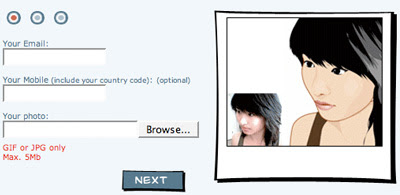
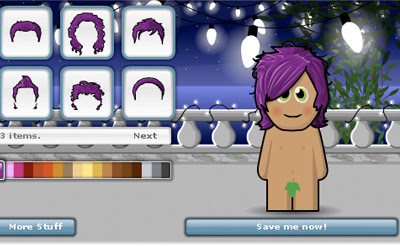
สวัสดีครับ หลายคนอาจจะไม่สะดวก สำหรับเอารูปภาพ รูปถ่ายตัวจริง ที่บ่งบอกว่าตัวคุณมาใส่ใน อวาทาร์ บนเว็บ Social Network หรือเว็บ Online Profile ทั่วไป ซึ่งยกตัวอย่างได้แก่ Gravatar, MyBlogLog, blog profiles, Facebook, MySpace, Friendster และอื่นๆที่ไม่ได้กล่าวถึง

วันนี้เลยมาแนะนำ 11 เวปไซต์สำหรับ สร้างอวาทาร์ การ์ตูน หรือเว็บ Avatar Cartoon Creatorที่ให้เราสามารถสร้าง Characters ได้ตามที่เราต้องการ แล้ว Save ไปเป็นไฟล์รูปภาพ ซึ่งเราสามารถนำไปใส่ไว้บน เว็บ Social Network หรือเว็บ Online Profile ทั่วไป ดังที่กล่าวไปแล้วข้างต้น มีเว็บอะไรบ้างนั้น ไปดูและทดลองใช้กันเลยครับ :-

1.BeFunky


2.Buscar Messenger


3.Cartoon Me


4.Portrait Illustration Maker


5.Meez


6.Joystiq Mii characters


7.MyPlay


8.Simpsonize Me


9.South Park Studio


10.WeeWorld


11.Yahoo! Avatars


แถม  FaceYourManga อีกเว็บครับ


เคยลองเข้าไปใช้กันดูหรือยังครับ แล้วมีเว็บอื่นที่นอกเหนือจากนี้ สามารถแนะนำได้นะครับ :)

วันอังคารที่ 9 กันยายน พ.ศ. 2551

Search tips: ค้นหาข้อมูลจาก google search ที่อัพเดทและเป็นปัจจุบันด้วยวันที่(dates)

สวัสดีครับ วันนี้เอา tips & trick สำหรับการค้นหาข้อมูลที่เป็นปัจจุบัน ข้อมูลใหม่ๆ หรือข้อมูลที่มีการอัพเดทมาฝากกันครับ โดยเฉพาะใครที่เป็นแฟนหรือสาวกของกูเกิ้ล ยิ่งพลาดไม่ได้ครับ ว่าแล้วก็ลงรายละเอียดเลยดีกว่านะครับ

โดยทั่วไปแล้ว ถ้าเราต้องการข้อมูลใดๆสักชิ้นหรือสักอย่างหนึ่งบนอินเตอร์เน็ตนั้น ซึ่งอาจจะได้ข้อมูลมาจากเว้ป บล็อก บอร์ด ฟอรั่ม สารานุกรมเสรีหรืออื่นๆ โดยเราสามารถใช้เครื่องมือในการค้นหานั่นก็คือ search engine ซึ่งเป็นที่นิยมกัน และกล่าวถึงกันมากในปัจจุบัน ก็คือ "google search" ซึ่งบางทีข้อมูลที่เราค้นหามาได้นั้นอาจจะไม่อัพเดท ไม่เป็นปัจจุบันเท่าที่ควร แล้วทำอย่างไรหล่ะ ถึงจะได้ข้อมูลที่เป็นปัจจุบันหรืออัพเดท

วิธีหนึ่งที่สามารถทำได้นั่นก็คือ ไปที่ advanced search option page จากนั้นก็เลือกตั้งค่า criteria ของ date, usage rights, numeric range และอื่นๆ เพื่อให้ได้ผลลัพธ์จากการค้นหาให้เป็นปัจจุบันหรืออัพเดทที่สุด

แต่วิธีที่กล่าวไปแล้วนี้อาจจะไม่สะดวก รวดเร็วเท่าที่ควร วันนี้ผมเลยขอแนะนำ step ขั้นตอนง่ายๆสำหรับการค้นหาข้อมูลจาก google search ด้วย วันที่ dates เพื่อให้ได้ผลลัพธ์จากการค้นหาให้เป็นปัจจุบัน หรืออัพเดทที่สุดกันครับ โดยทำตามขั้นตอนต่อไปนี้

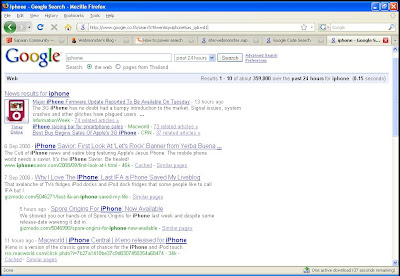
ขั้นที่ 1. ให้เปิดหน้า google search ขึ้นมา จากนั้นทดลองทำการค้นหาข้อมูลใดๆก็ได้ ยกตัวอย่างเช่น "iphone"

ขั้นที่ 2. จากนั้นให้สังเกตตรงช่อง address bar(ช่อง URL นั่นแหล่ะครับ) ให้เราพิมพ์ &as_qdr=d1 เพิ่มต่อท้าย URL ในช่อง address bar ยกตัวอย่างเช่น
http://www.google.co.th/search?hl=en&q=site:webmonster.sapaan.net&as_qdr=d1

หรือ
http://www.google.co.th/search?hl=en&q=iphone&as_qdr=d1

(ลองคัดลอก URL ข้างต้น ไปใส่ในช่อง address bar จากนั้น Enter แล้วดูผลลัพธ์นะครับ)

ขั้นตอนที่ 3. จากผลลัพธ์ใน 2 URL ข้างต้น โดย

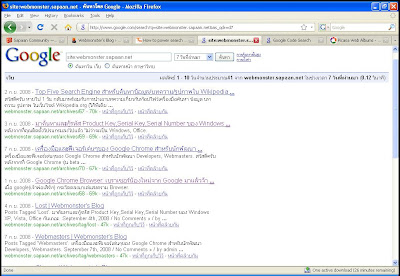
  • - จาก URL ที่1 คุณจะได้ผลลัพธ์ที่ของเว็บบล๊อก webmonster.sapaan.net ที่ถูก Indexed ไว้ใน google เมื่อ 1วัน หรือ 24 ชั่วโมงที่ผ่านมานั่นเองครับ


  • - จาก URL ที่2 คุณจะได้ผลลัพธ์การค้นหาข้อมูลที่เกี่ยวกับ iphonet ที่ถูก Indexed ไว้ใน google เมื่อ 1วัน หรือ 24 ชั่วโมงที่ผ่านมาเช่นกันครับ


อธิบายเพิ่มเติม:

จาก URL http://www.google.co.th/search?hl=en&q=site:webmonster.sapaan.net&as_qdr=d1

  • http://www.google.co.th/search?hl=en&q=site:webmonster.sapaan.net - เป็น URL ที่จะแสดงให้เห็นเมื่อเราทำการค้นหาข้อมูลในเว็บ webmonster.sapaan.net นั่นเองครับ

  • ส่วนข้อความ/วลี &as_qdr=d1 นั้น ขออธิบายเพิ่มเติม โดย

  • - & เป็นตัวอักขระพิเศษ สำหรับส่งค่าของตัวแปร พารามิเตอร์แบบ Get เข้าไปตาม URL ข้างต้น
    - as_qdr เป็นตัวแปร พารามิเตอร์เก็บค่า d1
    - โดย as_qdr ย่อมาจาก Advanced Search - Query Date range
    - และ d1 แทน 1 วัน หรือ 24 ชั่วโมงนั่นเองครับ


จากข้างต้น ผมได้ลองทำการเปลี่ยนแปลงค่าที่จะส่งให้กับตัวแปร as_qdr ทำให้เกิด option ในการค้นหาได้อีกหลาย option เช่น
- 1 สัปดาห์ที่ผ่านมา ให้ใช้ as_qdr=w , ถ้าต้องการย้อนหลัง 2,3,4 สัปดาห์ ก็ใช้ as_qdr=wn โดย n แทน จำนวนสัปดาห์นั่นเอง
- 1 เดือนที่ผ่านมา ให้ใช้ &as_qdr=m, ถ้าต้องการย้อนหลัง 2,3,4 เดือน ก็ใช้ as_qdr=mn โดย n แทน จำนวนเดือนนั่นเอง
- 1 ปีที่ผ่านมา ให้ใช้ &as_qdr=y, ถ้าต้องการย้อนหลัง 2,3,4 ปี ก็ใช้ as_qdr=yn โดย n แทน จำนวนปีนั่นเอง

ว่าแล้วลองค้นหาข้อมูลในบล๊อกผมด้วย url ต่อไปนี้ เมื่อ 7 วันที่ผ่านมาดูดีกว่า ว่าอยู่ใน indexed ของ google search กี่ url ตามนี้ครับ
http://www.google.co.th/search?hl=en&q=site:webmonster.sapaan.net&as_qdr=d7

เห็นไหมหล่ะครับ เพียงเท่านี้คุณก็จะได้ข้อมูลที่คุณต้องการที่เป็นปัจจุบัน หรืออัพเดทที่สุดแล้วหล่ะครับ ลองเอาไปใช้งานกันดูนะครับ :)